Добавить в корзинуПозвонить
Найти в Дзене
macOS вопрос

Отображение и копирование пути в Finder в macOS

По умолчанию, открыв папку в Finder, мы видим только ее название и содержимое (если конечно вы не используете вид "Колонки"). Отображение строки пути включается в меню View (Вид) → Show Path Bar (Показать строку пути). Она появится внизу окна. Если кликнуть на любой из элементов пути, то мы переместимся в выбранную папку. Скопировать путь можно, сделав правый клик по элементу в строке пути и выбрав в меню Copy "Dirname" as Pathname (Скопировать путь до "Имя папки"). Также путь можно посмотреть, если сделать правый клик или Cmd + левый клик по имени папки в шапке. Аналогично, можно переместиться в любую папку пути, кликнув на нее. Скопировать путь к файлу можно, сделав Option + правый клик по файлу и выбрать Copy "Filename" as Pathname (Скопировать путь до "Имя файла"). _ Подписывайтесь на телеграм-канал https://t.me/macos_vopros – советы по macOS, макбукам, решения проблем.

По умолчанию, открыв папку в Finder, мы видим только ее название и содержимое (если конечно вы не используете вид "Колонки"). Отображение строки пути включается в меню View (Вид) → Show Path Bar (Показать строку пути). Она появится внизу окна. Если кликнуть на любой из элементов пути, то мы переместимся в выбранную папку. Скопировать путь можно, сделав правый клик по элементу в строке пути и выбрав в меню Copy "Dirname" as Pathname (Скопировать путь до "Имя папки").
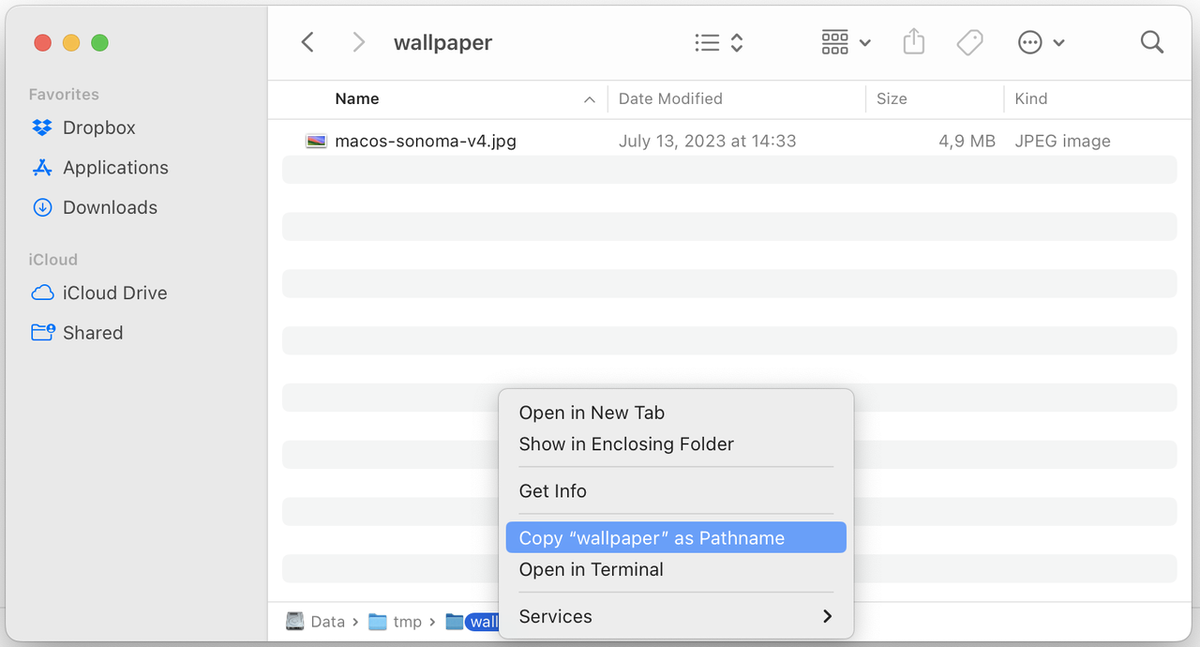
Также путь можно посмотреть, если сделать правый клик или Cmd + левый клик по имени папки в шапке. Аналогично, можно переместиться в любую папку пути, кликнув на нее.

Скопировать путь к файлу можно, сделав Option + правый клик по файлу и выбрать Copy "Filename" as Pathname (Скопировать путь до "Имя файла").

_

Подписывайтесь на телеграм-канал https://t.me/macos_vopros – советы по macOS, макбукам, решения проблем.