Ранее я публиковала статью где скачать и как установить программу для создания схем крючком Crochet Charts.
Кому нужна эта статья - вот ссылка на нее:
В этой статье я хочу показать как ее настроить для своего удобного пользования перед тем, как приступим к созданию первых схем.
Этот пункт - только по желанию. В ней можно сразу работать без ЛЮБЫХ изменений!!!
Программа на английском языке, но работать мы будем с символами + все символы можем переименовать по-русски.
Итак, приступим.
Открываем программу и смотрим вот в эту рабочую область:
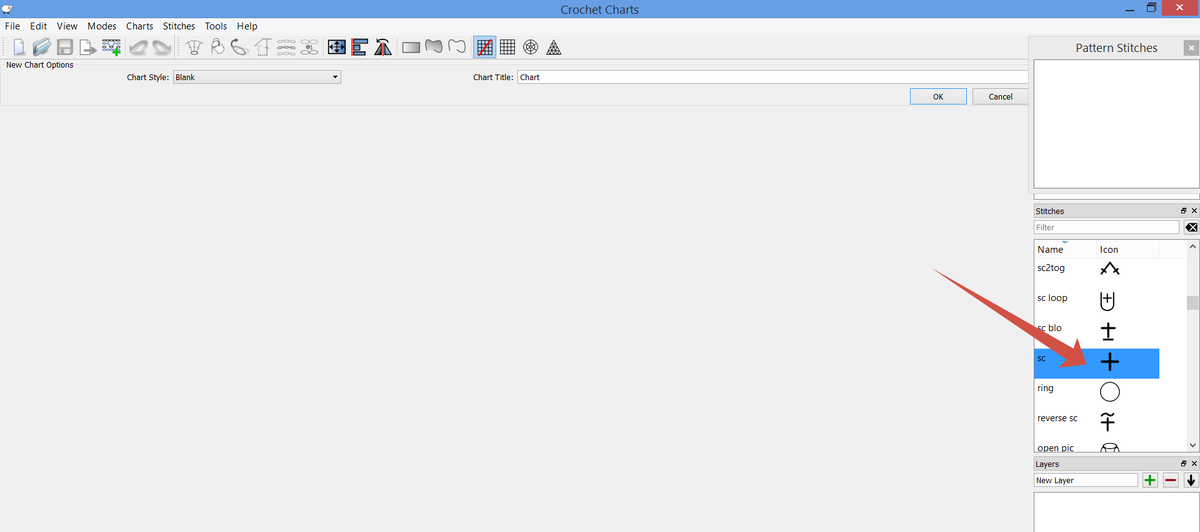
Все обозначения имеют картинки и названия на английском языке. Кому-то будет удобнее пользоваться ими в таком виде, а кому-то захочется все сделать по-своему. И это можно!!!
Можно менять картинки, менять названия, а также добавлять новые элементы. Это очень удобно!!!
Заходим в Tools и выбираем Slitch Library или нажимаем горячие клавиши Ctrl + L. Кому как удобнее.
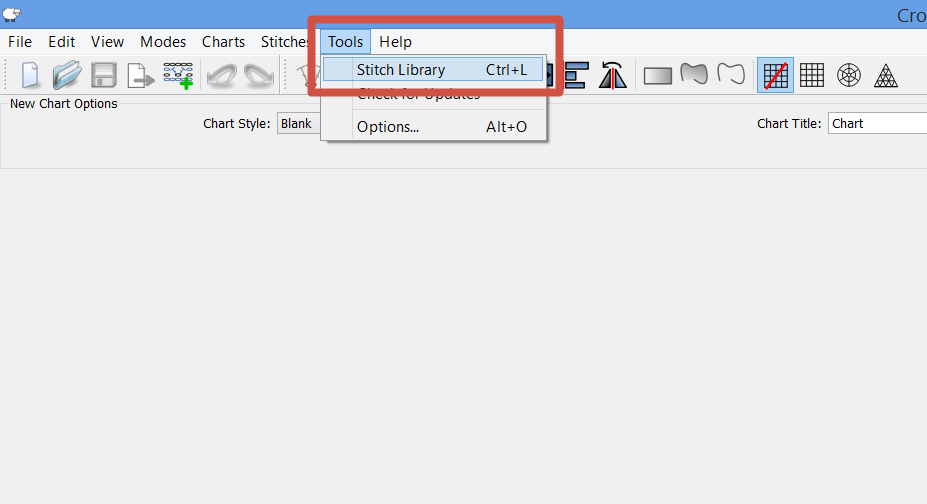
Открывается библиотека символов, которую можно полностью редактировать под себя. Например, назвать символы на русском языке. Или добавить те, которых не хватает.
Sc я переименую в столбик без накида. Очень рекомендую называть коротко символы. Например, СБН. Иначе название найдет на картинки сбоку.
Просто кликаем на тексте - старый текст выделяется синим цветом и пишем то название символа, которое хотим:
Если какие-то символы Вам не нужны - их можно просто удалить из библиотеки. Для этого ставим галочку на символе и нажимаем Remove Slitch:
Это нужно в том случае, если символов слишком много и Вы хотите чтобы отображались только те, с которыми Вы работаете.
А бывают моменты, когда Вам не нравится картинка символа или этого символа просто нет.
В этом случае добавим картинку символа:
Рисунок символа должен иметь разрешение 75-100 пикселей в высоту, чтобы не отличался по своему размеру от программных символов.
Выбираем в открывшемся окне рисунок символа:
И он отображается в окне программы с присвоенным ему номером - 010:
Теперь в нужном символе просто меняем картинку - для этого кликаем на картинку и на появившуюся стрелку сбоку. И выбираем наш символ из выпадающего списка символов:
Все, значок символа в программе изменился:
Если есть желание сделать полностью символ свой - то нажимаем Add Set:
И заполняем таблицу с названием символа, его картинкой, описанием:
Как видите, программа нам дает полную возможность сделать ее под себя. Сложного ничего нет. Но и острой необходимости в этом тоже нет. Я первое время работала с основными символами и даже успела их выучить.
А можно потратить немного времени и больше не путаться в символах:
Здесь кому как удобнее! А комфорт в работе с программой - это важно!