
Вчера в этом видео рассказала, как же это сделать. Сегодня выкладываю ту же инфу в текстовом виде.
Так как у меня система Mac Os, я, при попытках настроить трансляцию на Youtube через OBS, сталкивалась с проблемой того, что звук идет только с микрофона моей веб-камеры, но никак не из компьютера, то есть он необработанный, а мне бы хотелось качественного звука на трансляции.
В англоязычном ютубе тьма тьмущая роликов, как это пофиксить, а вот в русском пространстве я на такое не натыкалась, поэтому решила сделать этот туториал сама.
И так поехали!
Для начала даю ссылку на депозиторий BlackHole, https://github.com/ExistentialAudio/BlackHole
- Открываете ссылку, скроллите экран вниз и выбираете Download Installer. Вам предложат задонатить, и если вы не можете задонатить, то предложат оставить почту, чтобы получать рассылку. Впоследствие от рассылки можно отписаться.
- Открываем настройки Audio-Midi. Cammand+Space и пишите в Spotlite - Audio-Midi.
- Создаем агрегатное входное устройство. И переименуем его как QuickTime Player Input
Теперь нажимаем на этот канал и ставим галочку напротив Black Hole 16 ch
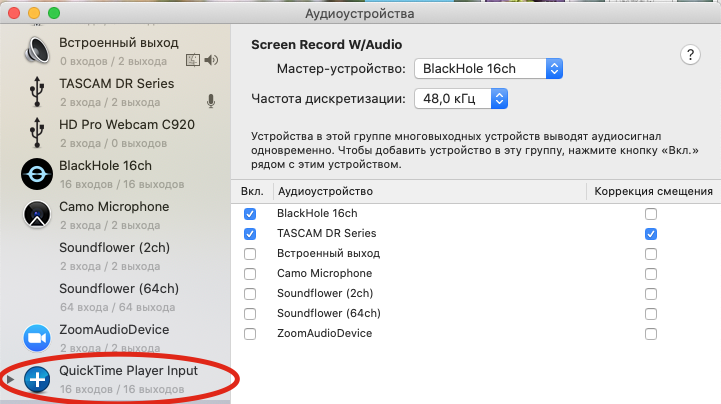
Далее снова нажимаем "+" и создаем на этот раз многофункциональное выходное устройство. И называем его Screen Record W/ Audio. И тут мы выбираем две вещи: Built-in Output (встроенный выход), а так же Black Hole 16 channel
Убедитесь, что встроенный выход находится выше, чем Black Hole, если он будет ниже, то вы не сможете слышать то, что вы записываете, то есть не будет мониторинга. Чтобы выход был выше, сначала отмените все выделения, потом выделите сначала выход, потом black hole.
Затем идем в системные настройки и выбираем Screen Record w/audio в качестве выхода.
В настройках Записи Экрана в Quick Time Player вы должны потом выбрать в качестве входа Quick Time Player input.
Но есть еще один пункт, который вам предстоит сделать, если вы хотите мониторить звук вашего голоса из вашей DAW (рабочей станции) через наушники, чтобы при этом у вас не было обратной связи. Вам предстоит снять галочку со встроенного выхода, и поставить галочку напротив вашей аудиокарты, к которой подключены наушники. У меня в данном случае аудиокарта это - Tascam dr 40x, который выполняет функции аудиокарты. И если вы его не выберете, то запись вашего голоса из DAW будет идти, но слышать вы себя во время записи не будете, согласитесь это неудобно.
В DAW ( у меня Ableton Live Lite) Выбираете в качестве выхода Screen Record W/ Audio. А входным устройством выбираете свою аудиокарту. Чтобы было меньше задержки, выбирайте Buffer Size поменьше. У меня стоит 128 Samples
Теперь настала очередь OBS. Выставляем следующие настройки. В источнике аудиопотока выбираем BlackHole 16ch.
И в общих настройках у меня вот такое. В итоге, звук записывается прямо из DAW со всеми эффектами, которые вы там накрутите.
Надеюсь, что эта информация была для вас полезной, если да, ставьте лайки, подписывайтесь на канал. Не забывайте так же о возможности поблагодарить меня на Бусти! Всем приятных и продуктивный стримов!
МОИ АВТОРСКИЕ ПЕСНИ: https://music.yandex.ru/artist/13702600
Boosty: https://boosty.to/agatha_borodina
Youtube: https://www.youtube.com/c/AgataBorodina
ВКонтакте: https://vk.com/j_borodina
Дзен: https://zen.yandex.ru/id/5fc0e1cf188ed251551dd78a