У многих возник вопрос, как запустить стрим с телефона, и сейчас я попробую подробно рассказать.
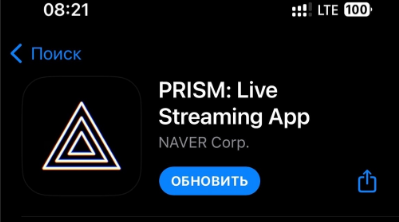
1. Скачиваем приложение Prism Live Studio.
Android, IOS.
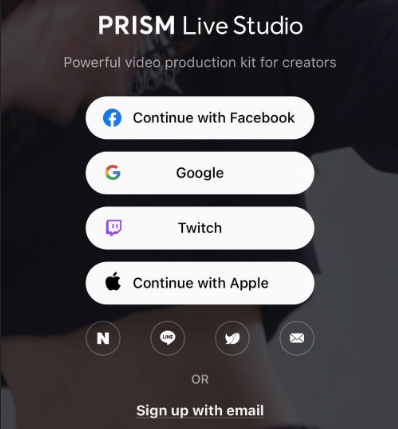
2. После скачивания приложение, регистрируемся.
Выбираем любой удобный способ входа в аккаунт, так как я планирую стримить именно на VKPL, я выбрала через Apple, но как вариант можно зарегистрироваться через Email.
3. Теперь приступим к настройке трансляции.
Для начала нажимаем на три точки, тут можно изменять основные настройки трансляции.
чтобы запустить трансляцию, нажимаем кнопку Ready
после этого нажимаем Set destination, затем Custom RTMP.
у вас отроется окно с RTMP Settings, там мы вводим Stream URL и Stream Key, обязательно жмем кнопку "Save", после ввода данных.
Данную информацию берем с сайта vkpl в разделе "панель управления трансляцией".
Теперь у вас появится добавленный канал.
Если вы нажмете на канал, то у вас появятся настройки качества, битрейта и тп.
Как только выставите настройки, можно начинать трансляцию, для этого нужно просто нажать кнопочку "Go Live".
4. А как же чат?
Тут тоже все очень просто, чтобы добавить чат смахиваем экран вправо, и появится окно с добавлением разных элементов ( Media, Playlist, Text и Widget).
Нам понадобится именно "Widget", потом жмем "Web".
После этого откроется окошечко, куда мы вводим данные для чата.
Можно использовать обычный чат VKPL, но я использовала мультичат из "DA". Его можно найти "Чат-бот" -> "Мультичат" -> "URL ВИДЖЕТА", копируем URL в наше окошечко, а в название ставим любое.
Кнопочка "Lock layer" нужна для того, чтобы во время трансляции случайно не убрать чат с экрана. И обязательно нажимаем "Save".
У вас появится виджет с чатом, нажимаем на него и располагаем на экране в нужное место.
Ну все, вы готовы к трансляции :)
Чтобы завершить трансляцию, нажимаем на кнопку End.