Когда ваш ноутбук перегревается, избегайте этих "исправлений" как чумы.

Это случается нечасто, но все мы с этим сталкивались: Вентилятор вашего ноутбука внезапно включается, сопровождаясь дополнительным жаром. Может быть, у вас вспотели ноги под обычно прохладным MacBook; может быть, стол, на котором стоит ваш компьютер с Windows, вдруг стал теплым на ощупь.
Ноутбуки обязательно перегреваются в какой-то момент своей жизни, но эти температуры редко бывают постоянными или опасными - при условии, что вы не усугубляете ситуацию.
Избегайте этих ошибок при охлаждении, и вы и ваше устройство быстро вернетесь к комнатной температуре.
1. Положить в морозильную камеру
Засовывание головы в морозильную камеру может помочь людям, страдающим от жаркого летнего дня, но ноутбуки не разделяют этого сладкого облегчения.
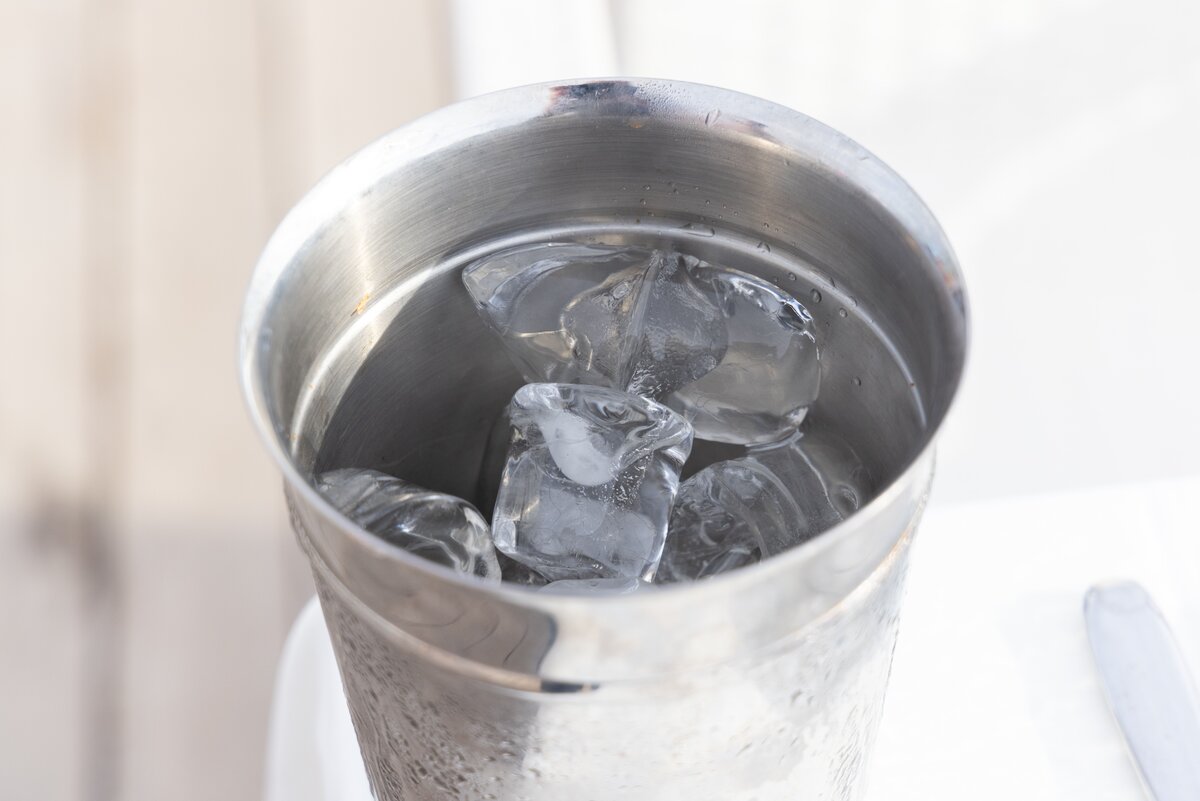
Опускание теплого ноутбука в холодный воздух приведет к чрезмерной нагрузке на его внутренние компоненты. Резкий перепад температур может вызвать конденсацию влаги на компонентах ноутбука, что приведет к короткому замыканию. Более того, поскольку электроника со временем становится все сложнее и меньше (например, микропроцессоры), производители ужесточают допуски на перепады температур; это означает, что падение вашего устройства в холодную среду может привести к его дальнейшему невосстановимому повреждению.
2. Использовать пакеты со льдом или несанкционированные охлаждающие устройства
Как уже говорилось выше, перепады температуры жестоки для ноутбуков, но жидкости могут стать резким изменением ситуации. Никогда не пытайтесь охладить ноутбук с помощью нестандартных систем жидкостного охлаждения, таких как пакеты со льдом или запотевающие вентиляторы, без прямого разрешения производителя. Нарушение этого правила приведет к аннулированию гарантийных контрактов быстрее, чем вы откроете эту статью.
Вместо того чтобы тянуться за ледяным кирпичом, рассмотрите одобренную промышленностью альтернативу. Лучшие охлаждающие коврики для ноутбуков оснащены пассивными или активными системами охлаждения. Некоторые предлагают дополнительные опции, например, регулируемые подставки, которые могут приподнять ноутбук и улучшить воздушный поток между его корпусом и поверхностью, на которой он сидит.
3. Оставьте его включенным и уйдите
В этом случае никакие действия не могут нанести большего вреда, чем неправильные действия. Большинство людей понимают, что устройству необходимо время, чтобы остыть после того, как его температура вышла из-под контроля; однако не стоит бросать свои дела и оставлять устройство на произвол судьбы.
Всегда сохраняйте все текущие проекты и выходите из всех приложений перед выключением горячего компьютера. Мы рекомендуем выключать его вручную и оставлять выключенным не менее чем на 15 минут; не выключайте дольше, если ваш ноутбук использовался в течение нескольких часов и приблизился к критическому порогу температуры.
4. Дайте ему остыть на мягких поверхностях
Место имеет почти такое же значение, как и ваши действия. Например, если вы сидите на диване, когда ваш ноутбук начинает перегреваться, не бросайте устройство в подушку рядом с собой, дайте ему немного пространства. Мягкие поверхности, такие как кровати и подушки, будут препятствовать рассеиванию тепла.
Лучше всего ставить ноутбук на ровную поверхность, достаточно большую для его батареи и корпуса; следите за тем, чтобы он ничего не касался во время отдыха. Попробуйте перевернуть его вверх дном или поместить устройство на охлаждающую подставку, чтобы увеличить поток воздуха.
5. Извлеките батарею
Извлечение батареи снижает изоляционные свойства, позволяя большему количеству тепла выходить из нижней части ноутбука, что звучит как идеальное решение. Однако сама батарея может и не быть причиной перегрева, и ее извлечение не решит основную проблему. Кроме того, постоянное извлечение и повторная установка батареи может привести к напряжению разъемов батареи и потенциально вызвать долгосрочное повреждение.
6. Продолжайте использовать его - особенно ресурсоемкие процессы
Если вы слышите или чувствуете признаки перегрева, определите проблему с помощью Монитора активности MacOS, Диспетчера задач Windows или Системного монитора в Linux. Эти инструменты могут подтвердить, перегрелся ли ваш ноутбук, и помочь вам выяснить, сколько каждый вид деятельности потребляет ресурсов оперативной памяти, центрального процессора и графического процессора компьютера. Когда ноутбук начинает нагреваться, эти вычислительные компоненты часто работают на пределе своих возможностей, поэтому крайне важно, чтобы они не работали на полную мощность.
По новым правилам Дзена свежие материалы показываются в первую очередь подписчикам, которые реагируют на публикации. Поэтому не забывайте подписаться, поставить лайк и оставить комментарий, так вы будете первым узнавать о всех новых рецептах на нашем канале!