Иногда требуется вставить в документ с книжной ориентацией горизонтальный рисунок или таблицу, и сделать эту страницу альбомной. Читайте два способа сделать это.
Использование разной ориентации страниц в одном документе
В некоторых случаях нужно, чтобы ориентация отдельных страниц или целых разделов документа отличалась от ориентации остальных страниц. Обратите внимание, что в Word выделенный текст помещается на отдельной странице, а окружающий текст — на других.
Способ 1.
1. Выделите страницы, ориентацию которых нужно изменить, или абзацы для помещения на страницы с измененной ориентацией.
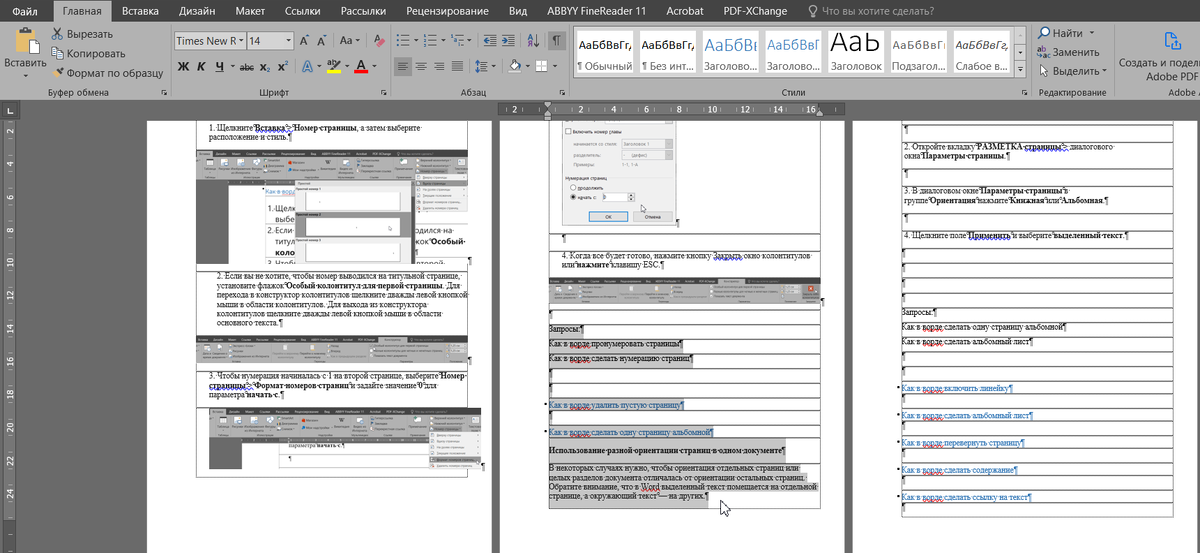
2. Откройте в меню МАКЕТ, диалоговое окно Параметры страницы
3. В диалоговом окне Параметры страницы на вкладке Поля в группе Ориентация нажмите Книжная или Альбомная.
4. Щелкните поле Применить и выберите выделенный текст.
5. Выделенный текст будет помещен на отдельные страницы с заданной ориентацией.
Способ 2.
1. Установите курсор перед текстом, ориентацию страниц которого необходимо изменить.
2. Откройте меню МАКЕТ, Параметры страницы, Разрывы. Выберите пункт Разрывы разделов > Следующая страница.
3. Установите курсор после текста, ориентацию страниц которого необходимо изменить.
4. Повторите пункт 2, вставьте «Разрыв раздела со следующей страницы».
5. Установите курсор внутри текста, ориентацию страниц которого необходимо изменить.
6. В диалоговом окне Параметры страницы на вкладке Поля в группе Ориентация нажмите Книжная или Альбомная.
7. Щелкните поле Применить и выберите к текущему разделу.
Книжное издательство «Наукоемкие технологии» - публикуем учебную, методическую, научную и художественную литературу, а именно: учебники; учебные пособия; методические пособия; монографии; сборники трудов конференций, семинаров и авторских коллективов; сборники стихов; другие книги.
Подробнее на сайте издательства: https://publishing.intelgr.com