Найти в Дзене
Smart Man

ОШИБКА "ДРАЙВЕР ТОМА ФАЙЛОВОЙ СИСТЕМЫ WPD" - КОМПЬЮТЕР НЕ ВИДИТ USB ФЛЕШКУ - РЕШЕНИЕ ЕСТЬ!

При подключении флешки, карты памяти, внешнего диска или мобильных устройств к компьютеру с Windows вы можете увидеть устройство «Драйвер тома файловой системы WPD» в диспетчере устройств в разделе «Переносные устройства». В некоторых случаях без ошибок, но накопитель не появляется в проводнике, иногда — с желтым восклицательным знаком и ошибками (как правило — код 10). В этой инструкции подробно о том, что такое драйвер тома файловой системы WPD и как решить возможные проблемы с переносным устройством и этим драйвером. Флешка, внешний диск или карта памяти определяется как Драйвер тома файловой системы WPD и не появляется в проводнике Запись «Драйвер тома файловой системы WPD» (Windows Portable Device) в разделе «Переносные устройства» диспетчера устройств означает, что к компьютеру подключено какое-либо переносное устройство с возможностью хранения данных, обычно — флешка или карта памяти, для которого не назначена буква диска или имя. Решить проблему с драйвером тома файловой систем
Оглавление

При подключении флешки, карты памяти, внешнего диска или мобильных устройств к компьютеру с Windows вы можете увидеть устройство «Драйвер тома файловой системы WPD» в диспетчере устройств в разделе «Переносные устройства». В некоторых случаях без ошибок, но накопитель не появляется в проводнике, иногда — с желтым восклицательным знаком и ошибками (как правило — код 10).

В этой инструкции подробно о том, что такое драйвер тома файловой системы WPD и как решить возможные проблемы с переносным устройством и этим драйвером.

Флешка, внешний диск или карта памяти определяется как Драйвер тома файловой системы WPD и не появляется в проводнике
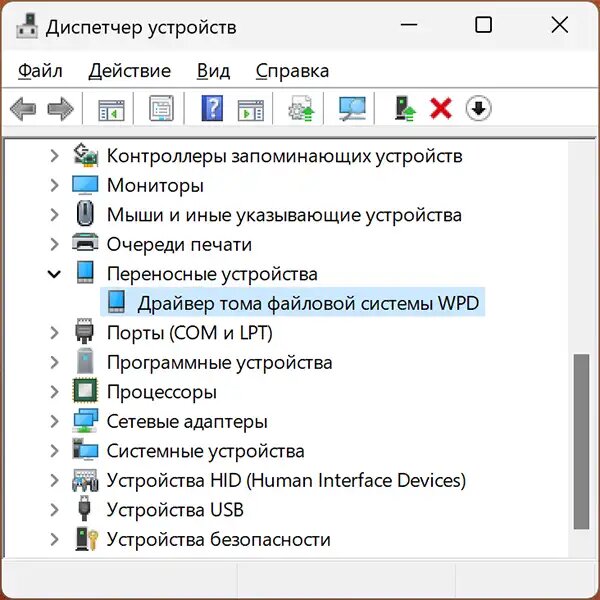
Запись «Драйвер тома файловой системы WPD» (Windows Portable Device) в разделе «Переносные устройства» диспетчера устройств означает, что к компьютеру подключено какое-либо переносное устройство с возможностью хранения данных, обычно — флешка или карта памяти, для которого не назначена буква диска или имя.

Решить проблему с драйвером тома файловой системы WPD при подключении USB-накопителя или карты памяти можно одним из следующих способов.

Назначение буквы диска для подключенного накопителя

Самый простой метод, часто срабатывающий — простое назначение буквы для накопителя. Необходимые шаги:

  1. Запустите «Управление дисками». Для этого нажмите клавиши Win+R на клавиатуре, введите diskmgmt.msc и нажмите Enter.
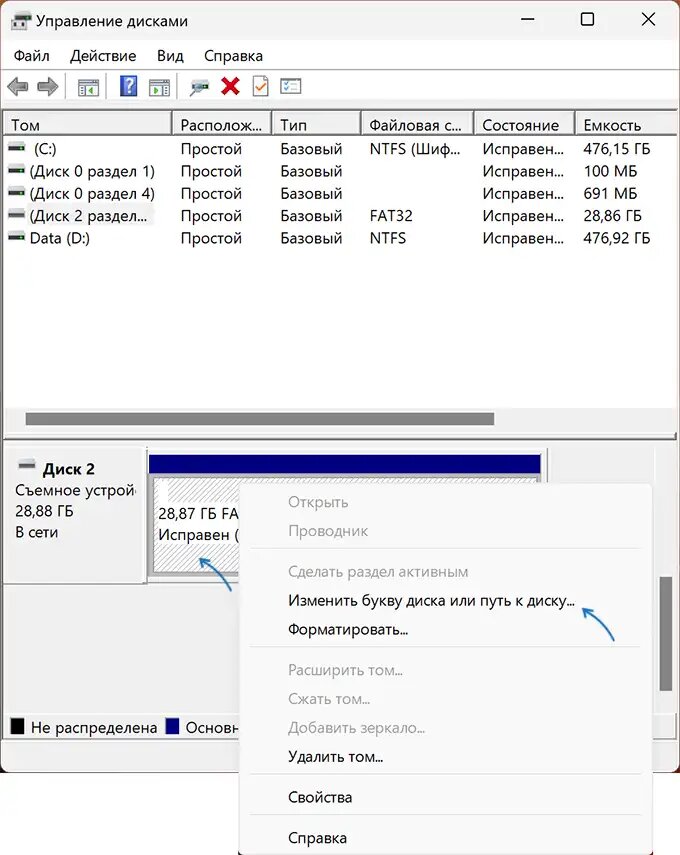
В открывшейся утилите «Управление дисками» проверьте, отображается ли подключенное съемное устройство в списке в нижней части. Если оно там есть, нажмите по разделу на этом устройстве правой кнопкой мыши и выберите пункт «Изменить букву диска или путь к диску».
Нажмите «Добавить» и выберите букву диска, примените настройки.

Если всё прошло успешно, буква будет назначена, а накопитель станет доступен.

Если назначение буквы недоступно, либо раздел не отображается, попробуйте слегка отличающийся подход:

  1. Отключите устройство «Драйвер тома файловой системы WPD» в диспетчере устройств: Правый клик — Отключить.
  2. В проводнике откройте свойства любого диска: правый клик — свойства.
Перейдите на вкладку «Оборудование» и выберите то устройство, с которым возникли проблемы, нажмите «Свойства».
Перейдите на вкладку «Тома» и нажмите «Заполнить».
После нажатия кнопки «Заполнить» окно свойств накопителя может снова открыться на вкладке «Общие». Вновь перейдите на вкладку «Тома» и нажмите «Заполнить», результат должен быть как на изображении ниже. Нажмите «Ок».
  1. Включите устройство «Драйвер тома файловой системы WPD» в диспетчере устройств.
  2. В управлении дисками назначьте букву разделу, как это было описано выше.

В случае, если проблема возникла с внешним жестким диском или SSD, перед первым шагом во втором подходе можно попробовать установить «Вне сети» для диска в «Управлении дисками» — нажатие по имени диска правой кнопкой мыши и выбор пункта «Вне сети», а после 6-го шага снова включить «В сети» для диска.

-7