В состав MS Project входит большой набор готовых отчетов и панелей мониторинга с информацией о ходе разработки и выполнения проекта.
В Части 1 Урока 23 сделан общий обзор подсистемы формирования отчетов MS Project. Там же, в Части 1, рассмотрено как выбирать наборы данных для формирования отчетов.
В других Частях Урока 23 рассматриваем примеры работы с некоторыми вариантами Отчетов.
Отчет Затраты Движение денежных средств
Откроем файл Стройка 23 Отчеты. (Этот файл является копией файла Стройка 11 Базовый план сохранен).
Выполним команды Отчет – Затраты - Движение денежных средств
Откроется окно содержащее диаграмму и таблицу
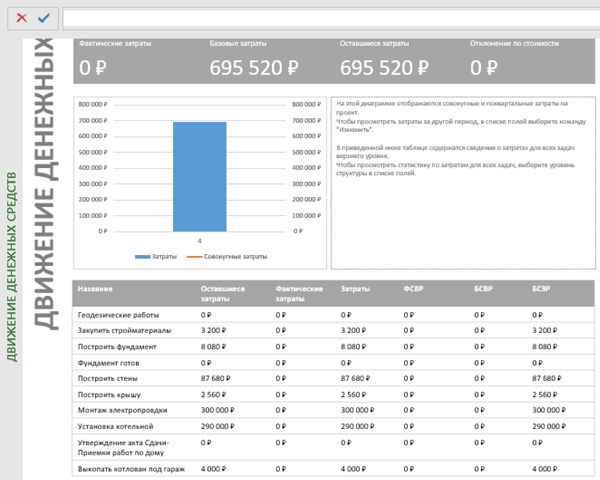
Рассмотрим более подробно таблицу
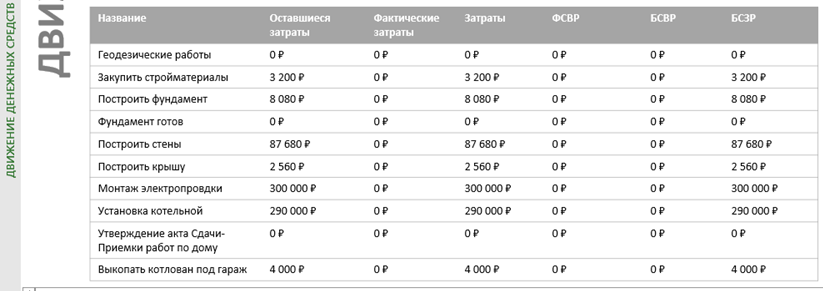
В данном примере рассмотрена ситуация в проекте, когда проект разработан, план работ проекта согласован утвержден и сохранен как базовый. Но задачи проекта выполнятся еще не начаты, и соответственно, в таблице фактические затраты равны нулю.
По умолчанию, в таблице показаны только задачи верхнего уровня. Зададим настройки, чтобы были показаны задачи 2-го уровня.
Щелчком мыши выделим таблицу, в правой части экрана появляется панель Список полей.
В окошечке Уровень структуры выберем Уровень 2
В таблице будут отображены задачи второго уровня
Перейдем в представление Диаграмма Ганта с отслеживанием.
Командами Задача – Планирование - …
Установим % завершения для задач
2 Закупить стройматериалы – 100%
3.1 Выкопать траншею – 75%
Выполним команды Отчет – Затраты - Движение денежных средств
Таблица примет вид:
Сохраним файл проекта под именем Стройка 23 Отчеты в2
По умолчанию в таблице показано движение денежных средств по задачам. Зададим в настройках показ движения денежных средств по ресурсам.
Выделим мышкой таблицу. В открывшейся панели Список полей выберем вариант Ресурсы.
Таблица примет вид:
Можно задать вывод данных только по определенному типу или группе ресурсов. Например, зададим вывод данных только по трудовым ресурсам.
В панели Список полей в окошечке Фильтр выберем вариант Ресурсы – трудовые.
Таблица примет вид:
Рассмотрим более подробно диаграмму.
При настройках по умолчанию, она имеет вид как показано на рисунке ниже.
Изменим настройки, чтобы диаграмма была более информативной.
Выделим мышкой диаграмму. Выполним команды
Конструктор диаграмм – Тип – Изменить тип диаграммы
Откроется окно Изменение типа диаграммы
Выполним команды Все диаграммы – Гистограмма – ОК
Диаграмма примет вид
В правой части экрана на панели Список полей в окошечке Выбор полей изменим набор данных выводимых в диаграмме
К Затратам и Совокупным затратам добавим БСВР, БСЗР, Фактические затраты, ФСВР.
Диаграмма примет вид
В группе настроек Элементы диаграммы выберем Метки данных (подписи данных)
Диаграмма примет вид
Отчет Затраты Обзор затрат на задачи
Выполним команды Отчет – Затраты – Обзор затрат на задачи
Откроется представление Обзор затрат на задачи
Оно содержит
Две диаграммы
1-я СОСТОЯНИЕ ЗАТРАТ
2-я РАСПРЕДЕЛЕНИЕ ЗАТРАТ
И таблицу СВЕДЕНИЯ О ЗАТРАТАХ
Содержание диаграмм и таблицы можно менять. Примеры настроек диаграмм и таблиц приведены выше на этой же странице урока.
Отчет Затраты Обзор затрат ресурсов
Выполним команды Отчет – Затраты – Обзор затрат ресурсов
Откроется представление Обзор затрат ресурсов
Оно содержит
Две диаграммы
1-я СОСТОЯНИЕ ЗАТРАТ
2-я РАСПРЕДЕЛЕНИЕ ЗАТРАТ
И таблицу СВЕДЕНИЯ О ЗАТРАТАХ
Отчет Затраты Отчет об освоенном объеме
Выполним команды Отчет - Затраты – Отчет об освоенном объеме
Откроется представление Отчет об освоенном объеме
Представление содержит 3 диаграммы
1-я ОСВОЕННЫЙ ОБЪЕМ ПО ВРЕМЕНИ
Сделаем эту диаграмму немного более наглядной.
Выделим диаграмму мышкой и в группе настроек Элементы диаграммы
Добавим Таблица данных
2-я диаграмма ОТКЛОНЕНИЕ ПО ВРЕМЕНИ
3-я диаграмма ИНДЕКСЫ ПО ВРЕМЕНИ
Отчет Затраты Превышение затрат
Выполним команды Отчет - Затраты – Превышение затрат
Откроется представление Превышение затрат
Представление содержит 2 диаграммы и 2 таблицы, показывающие отклонения по стоимости для задач и отклонения по стоимости для ресурсов.
В данном примере отклонений по стоимости нет.
На этом Часть 5. Отчеты о Затратах. Урока 23. Отчеты MS Project закончим.
Продолжение уроков канала В MS Project научись работать на следующих страницах канала.
Ставьте лайки. Подписывайтесь на канал. Делайте комментарии. Давайте оценку содержанию и качеству материала страницы. Делайте рекомендации по дополнению материалов страницы. Ваши лайки и комментарии важны полезны и очень нужны для поддержки развития и совершенствования канала. Если вы открыли страницу, и заинтересованы в развитии канала «В MS Project научись работать», то дочитывайте страницу до конца. В комментариях пожалуйста давайте оценки содержанию и качеству канала, задавайте вопросы, предлагайте темы дополнений к урокам. Давайте советы и рекомендации по развитию канала, помогайте улучшить канал, сделать его более понятным и полезным. Обсуждайте содержание канала с коллегами по работе и учебе. Если что-то непонятно, задавайте вопросы в комментариях.
Если вы, работая с моим самоучителем «В MS Project научись работать», не выполняли предыдущие упражнения, и у вас нет файлов, на которые я ссылаюсь в упражнениях, то напишите мне об этом в комментарии. Я вышлю вам копии файлов.
Просматривайте также рекламные материалы, это тоже приносит пользу для развития канала.
Уважаемые коллеги! Спасибо за добрые слова в мой адрес!!! Такая к вам просьба. Если вы заинтересованы в развитии и совершенствовании канала «В MS Project научись работать», то можете этому немного помочь. Понемногу потихоньку, тратя, хотя бы, по несколько минут в день, прочитайте все страницы канала. Для каждой страницы напишите, хотя бы, кратенький комментарий. Можно просто положительный, если, конечно, страница этого заслуживает. Можно с пожеланиями и предложениями по развитию и совершенствованию канала, с предложениями по дополнению материалов страницы.
Моя почта mkorolev@rmc.edu.ru
Провожу консультации по MS Project, и очное, заочное, дистанционное обучение MS Project для сотрудников различных предприятий и организаций.
Ищу работу:
- Преподаватель MS Project
- Консультант по MS Project
- Преподаватель Word, Excel
- Преподаватель "Компьютер для начинающих"