Пользователи меня часто спрашивают, возможно ли загрузить справочник номенклатуры из файла EXCEL.
В более старых версиях 1С бухгалтерии приходилось прибегать к помощи программистов, или же покупать и загружать платные обработки для выполнения этих задач.
Спешу Вас порадовать, в 1с Бухгалтерии 3.0 существует возможность загрузки справочника Номенклатура из табличного файла EXCEL.
Для загрузки номенклатуры из файла XLS в программу "1С: Бухгалтерия 3.0" вам потребуется выполнить следующие шаги:
- Откройте программу "1С: Бухгалтерия 3.0" и выберите нужную информационную базу данных.
- В меню выберите "Справочники" -> "Номенклатура".
- В открывшемся окне нажмите правой кнопкой мыши на пустой области и выберите пункт "Загрузить" -> "Из файла".
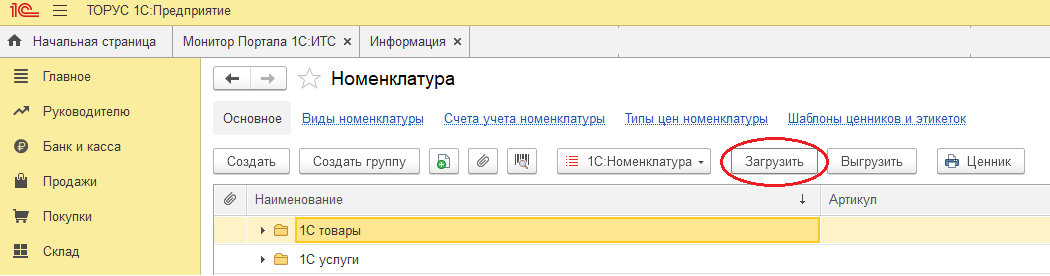
4. В появившемся диалоговом окне выберите формат файла "Microsoft Excel" и укажите путь к файлу XLS, содержащему номенклатуру. Нажмите "Открыть".
5. После этого появится окно "Настройки импорта из файла". Здесь вам нужно будет сопоставить поля из файла XLS с соответствующими полями номенклатуры в программе "1С: Бухгалтерия 3.0". Убедитесь, что сопоставление произведено корректно.
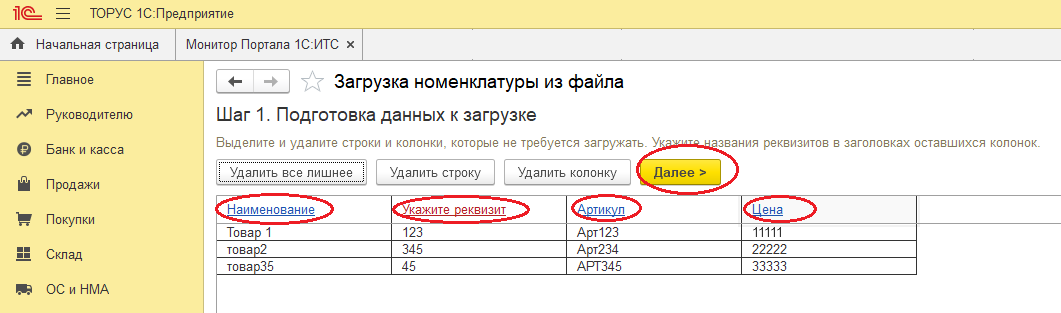
6. Нажмите кнопку "Загрузить". Программа выполнит импорт номенклатуры из файла XLS в базу данных.
Обратите внимание, что точные инструкции могут зависеть от конкретной версии программы "1С: Бухгалтерия 3.0" и настроек вашей информационной базы данных. Если у вас возникнут сложности, рекомендуется обратиться к документации или к специалистам, знакомым с вашей системой.
Вы всегда можете выполнить данную и другие услуги, а также приобрести, обновить программы 1С с помощью наших специалистов, написал нам на e-mail: info@topyc360.ru или в Телеграм https://t.me/uslugi1ctopyc
Наш канал в телеграм https://t.me/buhgalteriya_topyc
Наш чат помощи бухгалтерам по 1с https://t.me/topyc1C