Если экран вашего iPhone 13 mini треснул, не реагирует на прикосновения или не показывает изображение, хотя телефон включен, воспользуйтесь этой инструкцией, чтобы восстановить его работоспособность с помощью нового экрана (дисплей в сборе).
Из-за микрочипа, который припаян к дисплею и передает серийный номер отдельного iPhone, после замены дисплейного модуля перестанет работать функция Face ID.
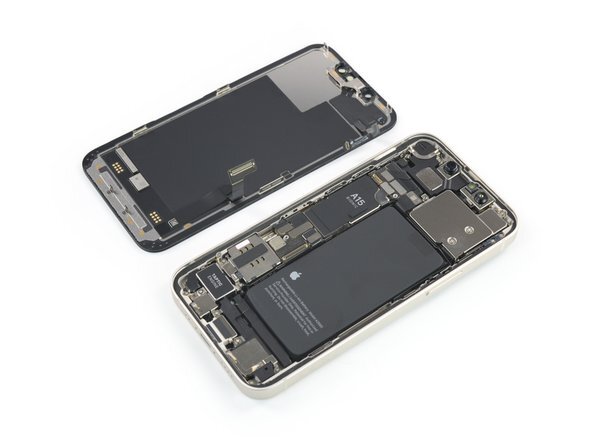
Примечание: Функция True Tone отключится после замены дисплея, даже если вы используете оригинальную запчасть Apple. Кроме того, на вашем iPhone может временно отображаться предупреждение о “подлинности” дисплея.
Вам потребуется сменная проклейка для повторного крепления компонентов в ходе сборки устройства.
Шаг 1
Для вашей безопасности перед началом работы разрядите аккумулятор ниже 25%. Это исключит риск возможной термической реакции, если аккумулятор будет случайно поврежден в процессе ремонта. Если аккумулятор вздут, примите соответствующие меры безопасности.
Выключите питание вашего iPhone перед началом разборки.
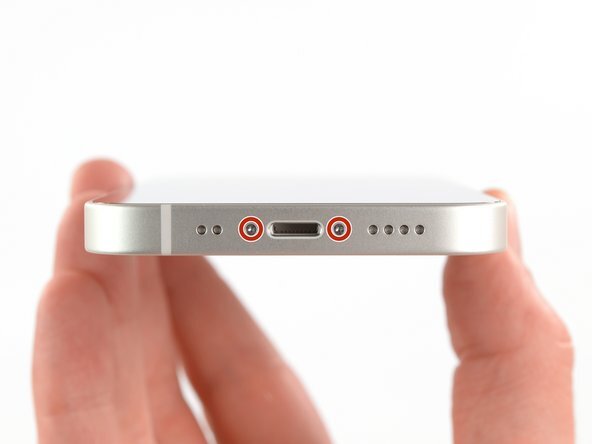
Открутите два винта Pentalobe P2 длиной 6,8 мм на нижнем крае iPhone.
Вскрытие iPhone приведет к нарушению его водонепроницаемости. Подготовьте запасные уплотнители, прежде чем переходить к выполнению этого шага, или позаботьтесь о том, чтобы избежать попадания жидкости, если вы будете собирать iPhone без замены уплотнителей.
Шаг 2
Вскрыватель, если слишком глубоко его вставлять, может повредить ваше устройство. На этом шаге промаркируйте свой медиатор, чтобы предотвратить повреждение.
Отмерьте 3 мм от кончика и пометьте вскрыватель перманентным маркером.
Вы также можете пометить остальные углы вскрывателя другими размерами.
В качестве альтернативного метода маркировки приклейте монету скотчем к медиатору на расстоянии 3 мм от кончика.
Шаг 3
Если у вашего iPhone разбит экран, предотвратите дальнейшее растрескивание и возможные травмы, заклеив стекло скотчем.
Наклейте полоски скотча на дисплей iPhone внахлест, пока вся поверхность не будет закрыта.
Наденьте защитные очки, чтобы защитить глаза от осколков стекла во время ремонта.
Если разбитое стекло осложняет приклеивание присоски на следующих нескольких шагах, попробуйте свернуть кусок прочного скотча (например, клейкую ленту) в форме ручки и приподнимите дисплей с ее помощью.
Если эти способы не сработают, вы можете приклеить присоску к дисплею суперклеем.
Шаг 4
Следующие три шага демонстрируют Anti-Clamp, инструмент, спроектированный для облегчения процедуры вскрытия. Если вы не используете Anti-Clamp, пропустите три шага до другого способа разборки.
Потяните синюю ручку назад, чтобы разблокировать рычаги анти-зажима.
Заведите рычаги с левого или правого края iPhone.
Расположите присоски у нижнего края iPhone — одну спереди, а другую сзади.
Плотно прижмите обе присоски к телефону.
Если окажется, что дисплей слишком скользкий и Anti-Clamp не держится, вы можете использовать клейкую ленту для лучшего сцепления.
Шаг 5
Сдвиньте синюю ручку от шарнира, активируя рабочий режим.
Поверните ручку по часовой стрелке на 360 градусов, пока не увидите, что присоски начинают растягиваться.
Убедитесь, что присоски остаются выровненными относительно друг друга. Если они начнут смещаться, слегка ослабьте присоски и выровняйте рычаги.
Шаг 6
Положите iPhone на что-нибудь устойчивое, например, на книгу в твердом переплете, чтобы телефон не касался рук и был параллелен земле; это облегчит работу на следующих этапах.
Воcпользуйтесь феном для волос, чтобы нагреть нижний край iPhone. Дисплей должен быть слегка горячим наощупь.
Подождите одну минуту, чтобы дать проклейке возможность отклеиться и образовать зазор.
Вставьте вскрыватель под пластиковую рамку дисплея, когда Anti-Clamp создаст достаточно большой зазор.
Если Anti-Clamp не создает достаточного зазора, дополнительно нагрейте этот участок и поверните ручку по часовой стрелке на четверть оборота.
Не проворачивайте более чем на четверть оборота за раз и ждите около минуты между поворотами. Позвольте Anti-Clamp и времени сделать всю работу за вас.
Пропустите следующий шаг.
Шаг 7
Используйте фен или тепловую пушку, чтобы нагреть нижний край iPhone. Нагревайте в течение 90 секунд или до тех пор, пока дисплей не станет горячим наощупь.
Не держите фен над одним местом в течение долгого времени.
Шаг 8
Если вы используете одну присоску, приложите ее к нижнему краю телефона как можно ближе к кромке.
Шаг 9
Потяните присоску с постоянным усилием, чтобы создать небольшой зазор между дисплеем и рамкой.
Вставьте вскрыватель в образовавшийся зазор под пластиковую рамку дисплея.
Водонепроницаемая проклейка, удерживающая дисплей на месте, очень прочная; для создания начального зазора требуется значительное усилие. Если трудно его создать, дополнительно нагрейте и осторожно покачивайте дисплей вверх-вниз, чтобы ослабить клей, пока не образуется зазор, достаточный для вставки инструмента.
Шаг 10
Используйте фен, чтобы нагреть правый край iPhone (тот, где расположена кнопка включения), нагревайте в течение 90 секунд или пока дисплей не станет горячим наощупь.
Шаг 11
Проведите вскрывателем вокруг нижнего правого угла и вдоль правого края iPhone, прорезая проклейку, удерживающую дисплей на месте.
Не вставляйте вскрыватель более чем на 3 мм, иначе вы можете повредить внутренние компоненты.
Оставьте вскрыватель в правом верхнем углу.
Шаг 12
Используйте фен, чтобы нагреть верхний край iPhone, нагревайте в течение 90 секунд или пока дисплей не станет горячим наощупь.
Шаг 13
Проведите вскрывателем вокруг правого верхнего угла телефона, чтобы отделить проклейку.
Не вставляйте вскрыватель более чем на 3 мм, иначе вы можете повредить верхние датчики.
Оставьте вскрыватель в верхнем левом углу.
Шаг 14
Используйте фен, чтобы нагреть левый край iPhone, нагревайте в течение 90 секунд или пока дисплей не станет горячим наощупь.
Шаг 15
Вдоль левого края расположены тонкие шлейфы. Не вставляйте вскрыватель в места, отмеченные на фото.
Шаг 16
Вставьте второй вскрыватель в нижний левый угол iPhone.
Поворачивайте оба вскрывателя одновременно, пока не отстегнутся защелки на левом краю.
Поворачивайте вскрыватели осторожно, прилагая силу постепенно.
Если возникли трудности с отделением проклейки, повторно нагрейте левую сторону.
Шаг 17
Удалите присоску с передней панели.
Шаг 18
Поверните iPhone так, чтобы правый край был обращен к вам.
Откройте телефон, приподняв дисплей вверх с правой стороны, как переднюю обложку книги.
Пока не пытайтесь полностью снять дисплей, так как несколько хрупких шлейфов все еще соединяют его с материнской платой iPhone.
Прислоните дисплей к чему-нибудь, чтобы он поддерживался во время работы с телефоном.
Во время повторной сборки установите дисплей на место, выровняйте зажимы по верхнему краю и осторожно прижмите верхний край на место, прежде чем защелкивать остальную часть дисплея. Если он с трудом встает на место, проверьте состояние зажимов по периметру дисплея и убедитесь, что они не погнуты.
Шаг 19
Открутите винт Y000 длиной 1,2 мм, крепящий защитную пластину коннекторов аккумулятора и дисплея.
На протяжении всего ремонта следите за каждым винтом и убедитесь, что они возвращаются точно туда, откуда были взяты, чтобы избежать повреждения телефона.
Во время повторной сборки рекомендуется включить iPhone и протестировать все функции, прежде чем закреплять дисплей на месте. Обязательно полностью выключите питание вашего iPhone, прежде чем продолжить работу.
Шаг 20
Пинцетом уберите защитную пластину коннекторов аккумулятора и дисплея.
Шаг 21
Используйте острый конец вскрывателя, чтобы приподнять коннекторы аккумулятора и OLED-дисплея от их разъемов на материнской плате.
Старайтесь не повредить черный силиконовый уплотнитель вокруг коннекторов. Эти уплотнители обеспечивают дополнительную защиту от проникновения воды и пыли.
Слегка отогните коннектор от платы, чтобы он случайно не соприкоснулся с разъемом и не подал питание на телефон во время ремонта.
Чтобы снова закрепить коннекторы, подобные этому, тщательно выровняйте и надавите на одну сторону до щелчка, затем повторите с другой стороны. Не надавливайте на середину. Если коннектор смещен, контакты могут согнуться, что приведет к необратимому повреждению.
Шаг 22
Выкрутите три винта, удерживающие защитную пластину передних датчиков.
Один винт PH000 длиной 1,4 мм.
Один винт Y000 длиной 1,8 мм.
Один винт Y000 длиной 1,2 мм.
Шаг 23
Пинцетом снимите защитную пластину коннектора передних датчиков.
Шаг 24
Используя острый конец вскрывателя, отсоедините коннектор шлейфа передних датчиков.
Шаг 25
Снимите дисплейный модуль.
Шаг 26
Открутите три винта Y000 длиной 1,4 мм, крепящие фиксатор модуля датчиков.
Шаг 27
Используйте пинцет с тупым концом, чтобы снять металлический фиксатор модуля датчиков.
Шаг 28
Используйте фен, тепловую пушку или подготовьте iOpener и приложите его к верхнему краю дисплея на 1-2 минуты, чтобы размягчить проклейку, удерживающую датчики.
Шаг 29
Острым концом вскрывателя извлеките датчик внешней освещенности из его углубления.
Следите за тем, чтобы не повредить шлейфы в ходе извлечения датчика.
Шаг 30
Острым концом вскрывателя извлеките датчик приближения и микрофон из их углублений.
Шаг 31
Используйте фен, тепловую пушку или подготовьте iOpener и снова приложите его к верхнему краю дисплея на 1-2 минуты, чтобы размягчить проклейку, удерживающую датчики.
Шаг 32
Осторожно проведите вскрывателем под шлейфом датчиков, чтобы отделить его от проклейки.
Шаг 33
Снимите модуль датчиков.
При повторной сборке проверьте расположение датчиков и микрофона. Избегайте попадания на них клея.
Заключение
Сравните вашу новую запчасть с оригинальной, возможно, перед установкой потребуется перенести некоторые компоненты или удалить остатки проклейки с новой детали.
Для сборки устройства следуйте этой инструкции в обратном порядке. Нанесите новую проклейку там, где это необходимо, предварительно очистив соответствующие участки изопропиловым спиртом (>90%).