Приветствую всех компьютерных энтузиастов и тех, кто хочет научиться объединять разделы жесткого диска! В этой статье я поделюсь с вами полезной информацией и решениями для объединения разделов жесткого диска на операционных системах Windows 10 и Mac OS.
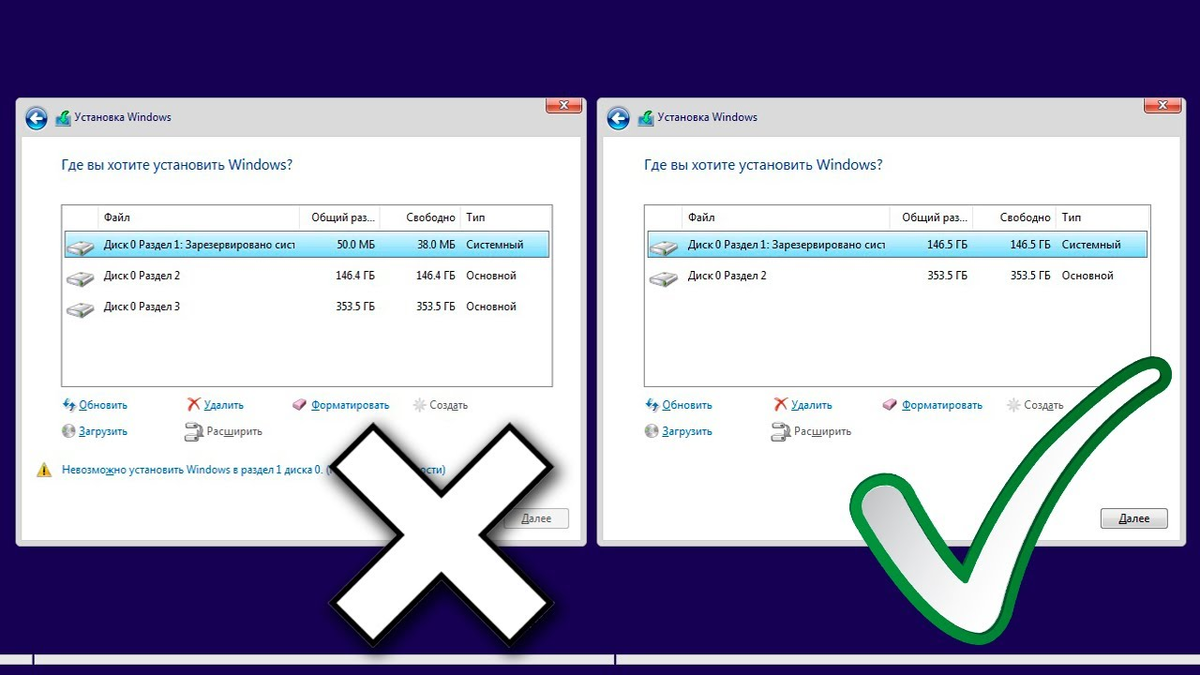
Этот процесс может быть весьма полезным, когда вы хотите объединить несколько небольших разделов в один для более эффективного использования пространства и улучшения производительности системы. Давайте начнем!
Сохранность данных
Перед тем как приступить к объединению разделов, обязательно сделайте резервные копии всех важных данных. Это важный шаг, чтобы избежать потери информации в случае возникновения проблем в процессе объединения разделов. Используйте внешний накопитель, облачное хранилище или любой другой метод резервного копирования, который вам удобен.
Читайте так-же:
Windows 10
Используйте Управление дисками:
- Откройте "Управление дисками", нажав правой кнопкой мыши на кнопку "Пуск" и выбрав "Управление дисками".
- В появившемся окне вы увидите список всех доступных разделов на вашем жестком диске.
- Выберите разделы, которые вы хотите объединить. Щелкните правой кнопкой мыши на каждом разделе и выберите "Удалить том".
Программное обеспечение для управления разделами:
- Существует множество сторонних программных решений, которые позволяют объединять разделы жесткого диска в Windows 10. Некоторые из них включают EaseUS Partition Master, MiniTool Partition Wizard и AOMEI Partition Assistant.
- Загрузите и установите одну из этих программ, запустите ее и выберите функцию "Объединить разделы" или подобную.
- Следуйте инструкциям программы для выбора разделов, которые вы хотите объединить, и завершите процесс.
Mac OS
Используйте Дисковую утилиту:
- Откройте "Дисковую утилиту", которую можно найти в папке "Утилиты" в папке "Программы".
- Выберите ваш жесткий диск в левой части окна.
- Выберите разделы, которые вы хотите объединить, нажав на них, удерживая клавишу "Command" и щелкнув правой кнопкой мыши.
- Нажмите кнопку "Объединить" в верхней панели инструментов.
- Следуйте инструкциям на экране, чтобы завершить процесс объединения разделов.
Cторонние приложения:
- На Mac OS также доступны сторонние программы для управления разделами, например, Paragon Hard Disk Manager или Stellar Partition Manager.
- Загрузите и установите приложение, запустите его и выберите функцию "Объединить разделы" или подобную.
- Следуйте инструкциям программы для выбора разделов и завершите процесс.
Читайте так-же:
При установке Windows
Если вы планируете установить операционную систему Windows на новый жесткий диск или выполнить чистую установку, вы можете также объединить разделы в процессе установки. Во время установки Windows следуйте этим шагам:
- Выбор диска и разделов:При выборе диска для установки Windows вы увидите список доступных дисков и разделов.
Если на диске уже есть разделы, вы можете выбрать каждый раздел и нажать на кнопку "Удалить". Это объединит выбранный раздел с основным объемом диска.
Вы также можете создать новые разделы, указав размер каждого раздела. - Объединение разделов:Если вы хотите объединить несколько разделов в один, выберите один из разделов и нажмите на кнопку "Разделить". Затем выберите размер для первого раздела и оставшуюся часть выбранного раздела объедините с другим разделом.
Продолжайте этот процесс, пока не объедините все нужные разделы. - Завершение установки:Продолжайте установку Windows, следуя инструкциям на экране.
После завершения установки ваши разделы будут объединены в соответствии с вашими настройками.
Заключение
Объединение разделов жесткого диска - это мощный способ оптимизировать использование пространства и улучшить производительность вашей системы. Независимо от того, используете ли вы Windows 10 или Mac OS, вы можете легко объединить разделы с помощью встроенных инструментов операционных систем.
Не забудьте создать резервные копии важных данных перед объединением разделов, чтобы избежать потери информации. В случае возникновения проблем всегда можно обратиться за помощью к специалисту по компьютерам или форумам сообщества, где вы найдете ценные советы и рекомендации.
Надеюсь, эта статья помогла вам разобраться в процессе объединения разделов жесткого диска и даст вам возможность оптимизировать работу вашей системы. Удачи вам в ваших компьютерных приключениях!
Это интересно:
- Подборки процессоров на нашем сайте: hddv.ru
- Топ материнка АМ5: GIGABYTE B650
- Популярная видеокарта на али: Galaxy RTX 3060