
Snapcraft - самый популярный магазин приложений для Linux. В Snapcraft легко установить нужное приложение. В статье расскажу про магазин приложений для Linux Snapcraft, а также про все минусы Snap-пакетов.
Содержание
- Что такое Snaps;
- Начало использования;
- Установка приложений;
- Почему snap нужен только для Ubuntu;
Что такое Snaps
Snaps - это пакеты программ для персональных компьютеров, loT и облаков, которые просто устанавливаются, кроссплатформенны, наиболее безопасны и не содержат зависимостей.
Snapd (snap daemon) - это фоновая служба (демон), которая автоматически управляет и поддерживает привязки.
Snap Store предоставляет место для загрузки привязок, а также для юзеров (users), которые могут смотреть и устанавливать нужное им программное обеспечение.
Snapcraft - это команда и основа, используемая для создания и публикации привязок. (1) Snapcraft можно открыть, перейдя по адресу snapcraft.io. Оттуда можно брать команды для установки программ.
Начало использования
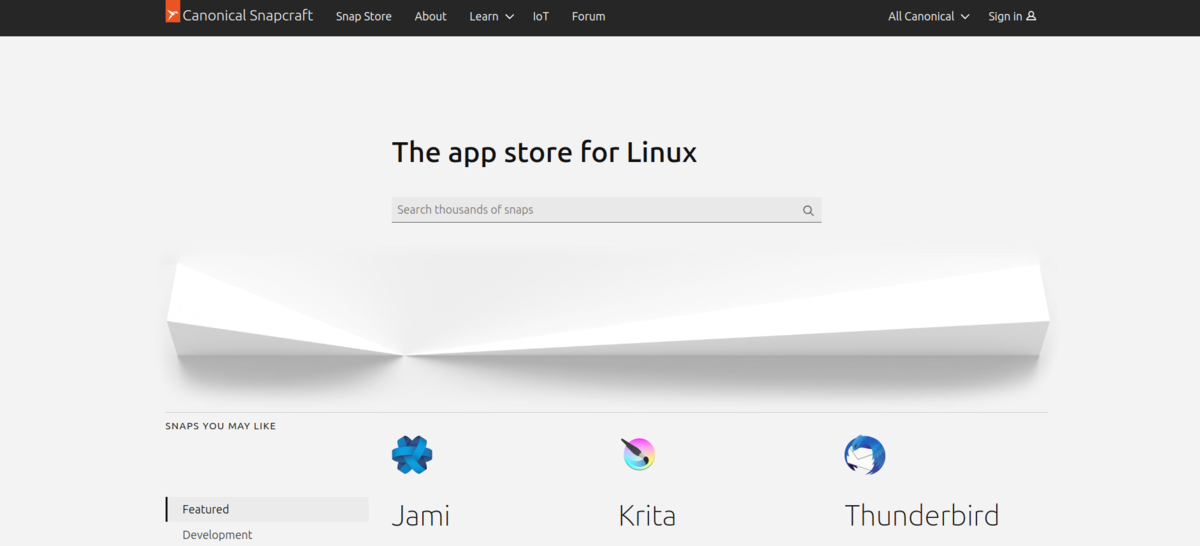
Перейдите по адресу snapcraft.io, чтобы увидеть главную страницу веб-сайта. Теперь, вам нужно ввести название нужного приложения или выбрать в списке (View all snaps).
Установка приложений
Я выбрал приложение Spotify, поэтому нажимаю на его карточку и перехожу на страницу с ним. Тут есть два варианта:
- Нажать кнопку "Install" в правом верхнем углу, а далее, если установлена Ubuntu 16.04 и новее, то нажать "View in Desktop store" или ввести в терминал нужную команду, которая находится ниже.
- Пролистать до раздела с выбором дистрибутива и нажать на тот, который установлен, а далее делать, как показано в инструкциях.
Но, бывает такое, что на дистрибутиве нет предустановленной оснастки. На следующих дистрибутивах она отсутствует:
Чтобы установить snapd на вашу систему, если у вас его нет, перейдите на страницу.
Вернёмся к установке приложений. Так вот, листаем вниз и выбираем нужный дистрибутив (в моём случае Ubuntu). После открытия страницы, видим, что на некоторых версиях дистрибутива нужно включить (инструкции по включении представлены на открытой странице).
После включения, нужно ввести в терминал команду, которая указана ниже. Шаблон сообщения:
$ sudo snap install [название приложения]
Почему snap нужен только для Ubuntu?
Я не рекомендую использовать snap-пакеты в дистрибутивах, которые не основаны на Ubuntu. Компания Canonical вечно пихает пакеты snap в систему, поэтому, сейчас даже стандартный Firefox установлен, как snap-пакет. Главные проблемы snap - огромный вес файлов, засорение системы и добавление зависимостей.
А вот, если же вы используете Ubuntu, то можете продолжать использовать snap, как родной менеджер пакетов.
Делитесь своим мнением о статье и Snaps, а также ставьте "лайк" и подписывайтесь на канал, чтобы не пропустить новые статьи.
Это мотивирует меня делать контент дальше!