Привет, дорогой читатель. Для записи игр, да и вообще для записи с экрана компьютера, отлично подходит бесплатная программа OBS Studio. Ранее ее нужно было качать с каких-то мутных сайтов или ставить с непонятных сборок программ, выкачанных с торрентов, но недавно все изменилось. OBS Studio пришла в Steam.
Кто не знает, что такое Steam - поясню. Steam - это магазин игр и программ для ПК, причем как для Window, Linux, так и для Mac, наподобие Google Play Market на Android.
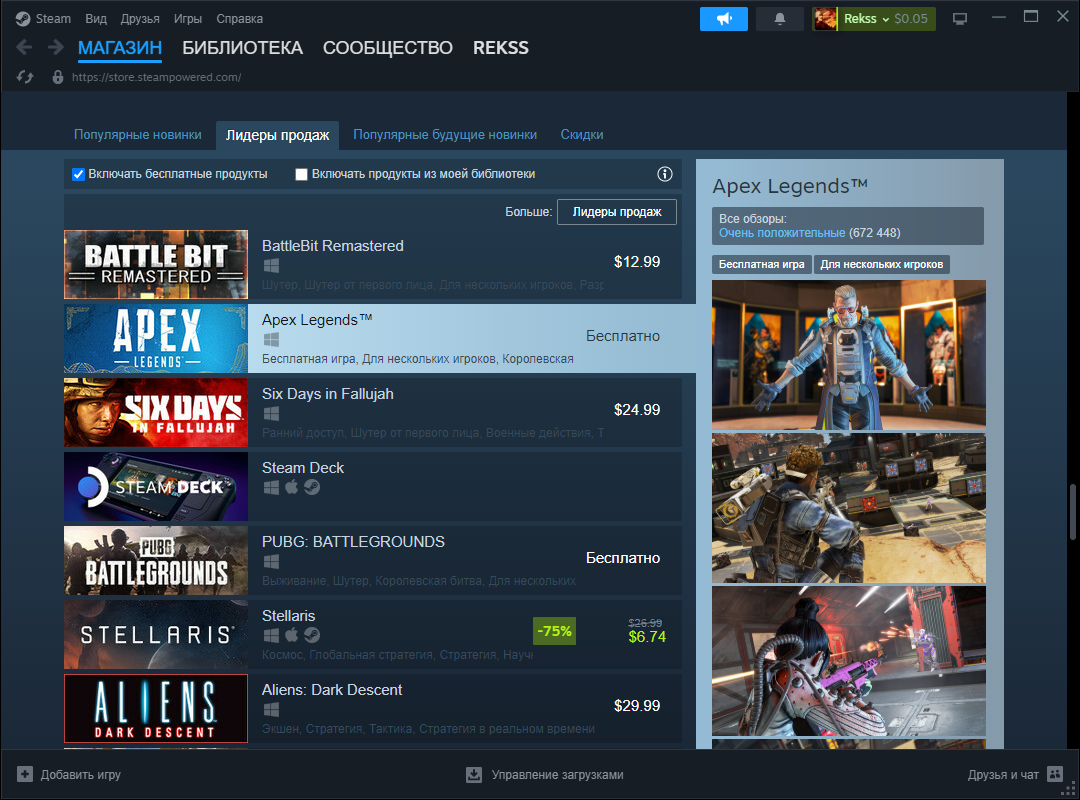
Все игры и программы проверяются хозяевами магазина на вирусы, так что об этом можно не переживать, программу цифрового магазина можно взять на официальном сайте.
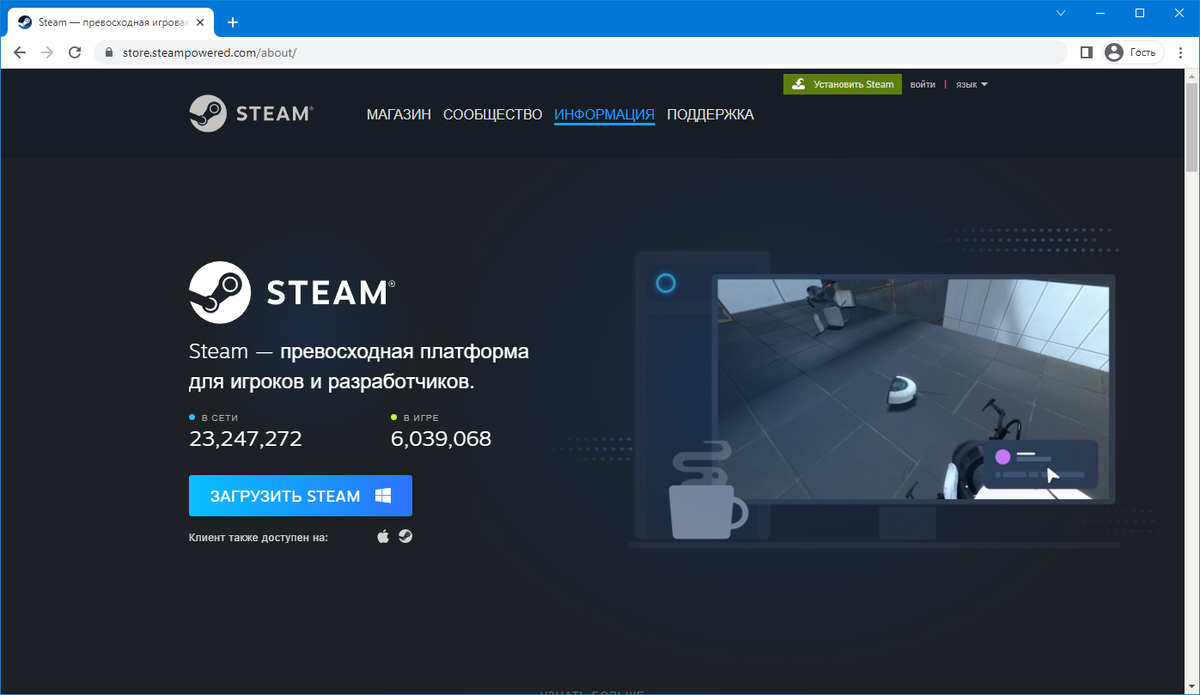
Для ее работы необходимо зарегистрироваться у них на сайте. После этого открываем программу и в строке поиска забиваем аббревиатуру OBS, и в выпадающем списке выбираем ее.
Далее открывается страница программы, прокручиваем немного вниз и выбираем "использовать OBS Studio Бесплатно".
Далее выбираем, на какой диск установить.
Начнется загрузка и установка программы.
Если щелкнуть мышкой по полосе загрузки внизу экрана, то можно увидеть больше информации.
После установки на экране появится ярлык установленной программы.
После установки OBS Studio можно запустить как с ярлыка на рабочем столе компьютера, так и из магазина приложений и игр Steam в разделе Библиотека.
При первом запуске установленной программы Steam сам установит необходимые дополнения для Windows.
В принципе, на первых порах в OBS Studio можно ничего не настраивать кроме горячих клавиш запуска/остановки записи видео. Это делается через панель настроек, в которые можно попасть из меню Файл.
После этого открыть раздел Горячие клавиши и настроить там кнопки запуска и остановки записи видео.
В принципе, все, основные настройки закончены. В панеле "Источнки" выбираете источник изображения (чаще всего достаточно выбрать захват экрана), в панеле "Микшер звука" можно отредактировать уровень звука. После всех приготовлений можно запускать игру и нажимать горячую кравишу, которую вы привязали в настройках и писать видео, а когда необходимый эпизод будет записан - нажимать горячую клавишу остановки записи видео.
Результаты вашей работы можно посмотреть через меню Файл\Показать записи.
Спасибо за прочтение, надеюсь было полезно.