
Файл hosts – один из обязательных файлов на любом персональном компьютере, который содержит пары "IP-адрес – домен". При обращении к какому-либо сайту браузер сначала проверит наличие домена сайта в файле hosts и только в случае его отсутствия обратится к DNS-серверу. Внося изменения в этот файл, можно проверить работу сайта с другого хостинга после переноса или локального компьютера, не нарушая текущую работу сайта, либо заблокировать доступ к каким-либо ресурсам.
Если кэш DNS "помнит" предыдущий IP-адрес, то обращение к сайту будет происходить по "старому" IP. В этом случае нужно указать связку домена и IP-адреса в файле hosts, чтобы избежать ожидания обновления кэша DNS. Чтобы внести корректировки в файл hosts, потребуются права администратора. Для этого необходимо указать нужный IP-адрес, поставить пробел и затем прописать доменное имя.
Особенности добавления записи IP-адреса и домена в файл hosts
Изменение DNS-серверов может занять до 24-48 часов. Если вы сменили NS-записи для домена или только что зарегистрировали его, вы можете проверить работоспособность сайта, добавив соответствие IP-адреса сервера и домена в файл hosts.
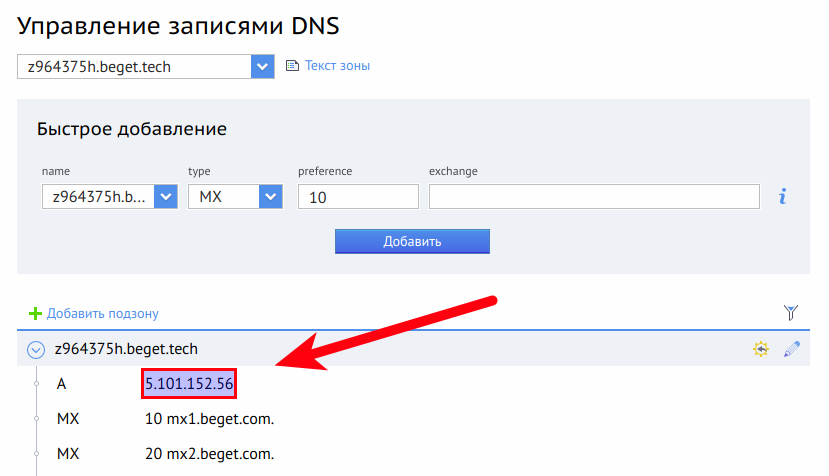
Чтобы узнать IP-адрес сервера, на котором расположен ваш аккаунт, перейдите в раздел DNS панели управления хостингом. А-запись вашего технического домена содержит нужный адрес. Технический домен обычно имеет вид ваш_логин.beget.tech, где ваш_логин – это ваш уникальный идентификатор на платформе Beget.
Windows
Для того чтобы добавить соответствие между доменом и IP-адресом в файл hosts в операционной системе Windows, необходимо найти программу "Блокнот" в меню "Пуск", щелкнуть на значке программы правой кнопкой мыши и выбрать пункт "Запуск от имени администратора". При необходимости следует ввести пароль администратора.
Далее нужно открыть файл, выбрав в меню Файл -> Открыть.
В появившемся окне следует вставить путь к файлу C:\Windows\System32\drivers\etc\hosts в поле "Имя файла"
c:\windows\system32\drivers\etc\hosts
и нажать кнопку "Открыть".
В конец файла необходимо добавить IP-адрес сервера и доменное имя через пробел в той же строке.
5.101.152.56 primer.ru www.primer.ru
После внесения изменений их следует сохранить. Для этого можно воспользоваться подменю Файл -> Сохранить или нажать сочетание клавиш CTRL+S.
MacOS
Для добавления соответствия между доменом и IP-адресом в файл hosts в MacOS нужно открыть контекстное меню файлового менеджера Finder, щелкнув правой кнопкой мыши на его иконке или прикоснувшись двумя пальцами к тачпаду после наведения курсора на иконку. Затем выберите опцию "Переход к папке".
В адресной строке необходимо ввести путь к файлу hosts: /private/etc/hosts и нажать кнопку "Перейти".
После этого нужно скопировать файл hosts на рабочий стол и открыть его в текстовом редакторе, например, в стандартном редакторе TextEdit.
Дублирование файла необходимо, так как оригинальный файл hosts защищен от редактирования.
Стандартный файл hosts содержит информацию об IP-адресах и доменных именах. Чтобы добавить соответствие между доменом и IP-адресом, нужно в конец файла добавить IP-адрес сервера и через пробел указать доменное имя.
Чтобы сохранить внесенные изменения, необходимо выбрать пункт "Сохранить" в меню "Файл" или воспользоваться комбинацией клавиш ⌘ и S на клавиатуре, после чего нажать кнопку "Сохранить" в появившемся окне.
Затем следует заменить старый файл /private/etc/hosts на отредактированный, перетащив его в окно Finder в директорию /private/etc/hosts и подтвердив замену.
При замене файла может потребоваться нажать кнопку "Аутентификация" после перемещения файла в окно файлового менеджера Finder.
Для замены старого содержимого файла hosts на новое выберите опцию "Заменить" и введите логин и пароль администратора вашего компьютера Mac, чтобы подтвердить действие.
Обычно логин и пароль для авторизации соответствуют данным вашей учетной записи пользователя операционной системы.
Linux и MacOS
Для редактирования файла hosts в операционных системах Linux и MacOS можно воспользоваться другим способом – открыть файл через терминал и отредактировать его содержимое. Для этого введите в терминале команду sudo nano /etc/hosts и нажмите клавишу Enter (Ввод). Затем потребуется ввести пароль от учетной записи пользователя Mac или Linux, в зависимости от используемой операционной системы.
Стандартный файл hosts, открытый в текстовом редакторе nano, имеет следующий вид:
Добавьте новый IP-адрес сервера в конец файла и в той же строке через пробел укажите доменное имя:
5.101.152.56 primer.ru www.primer.ru
Для сохранения изменений необходимо нажать сочетание клавиш ⌘ и X на клавиатуре Mac либо Сtrl и X для операционной системы Linux.
Чтобы подтвердить сохранение изменений, необходимо выбрать опцию "Yes" (Да), нажав сочетание клавиш ⌘ и Y для Mac или Сtrl и Y для Linux.
При этом не нужно изменять название файла – просто нажмите клавишу Enter (Ввод). Данные действия позволят вашему компьютеру знать, какому серверу отправлять запросы для открытия сайта.
Иногда для применения изменений может потребоваться перезагрузка компьютера и очистка кэша браузера. Если провайдер обновляет данные DNS, рекомендуется удалить соответствие адреса и домена из файла hosts через некоторое время после обновления, чтобы избежать возможных проблем в будущем. Если адрес сервера будет жестко прописан в файле hosts, то при изменении адреса сервера сайт может оказаться недоступным с вашего компьютера.
Удачной вам работы!