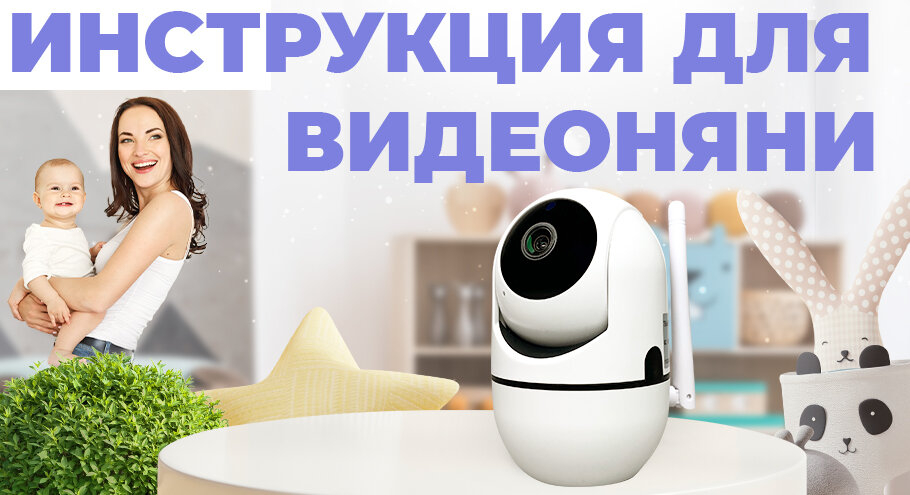
Инструкция по подключению и эксплуатации видеоняни YCC365 Plus
Подключите видеоняню через провод и адаптер в розетку. Камера начнет сама крутиться и произнесет слова.
Важно‼️Если камера не начала крутиться или покрутилась, но не произнесла слова, с помощью скрепки из комплекта нажмите на кнопку RESET, удерживая 5-7 секунд до того, пока камера не произнесет слова. После она покрутиться и можно начинать подключение. С помощью скрепки нужно нащупать кнопку и почувствовать, что вы на неё нажали. Попробуйте несколько раз, т.к. с первого раза возможно не получится
КАК СКАЧАТЬ ПРИЛОЖЕНИЕ?
Возьмите бумажную инструкцию из комплекта, отсканируйте телефоном QR-код из нее и скачайте приложение. Если QR-код не сканируется, найдите приложение «YCC365 Plus» в App Store или Google Play и скачайте его
ПОДКЛЮЧЕНИЕ КАМЕРЫ
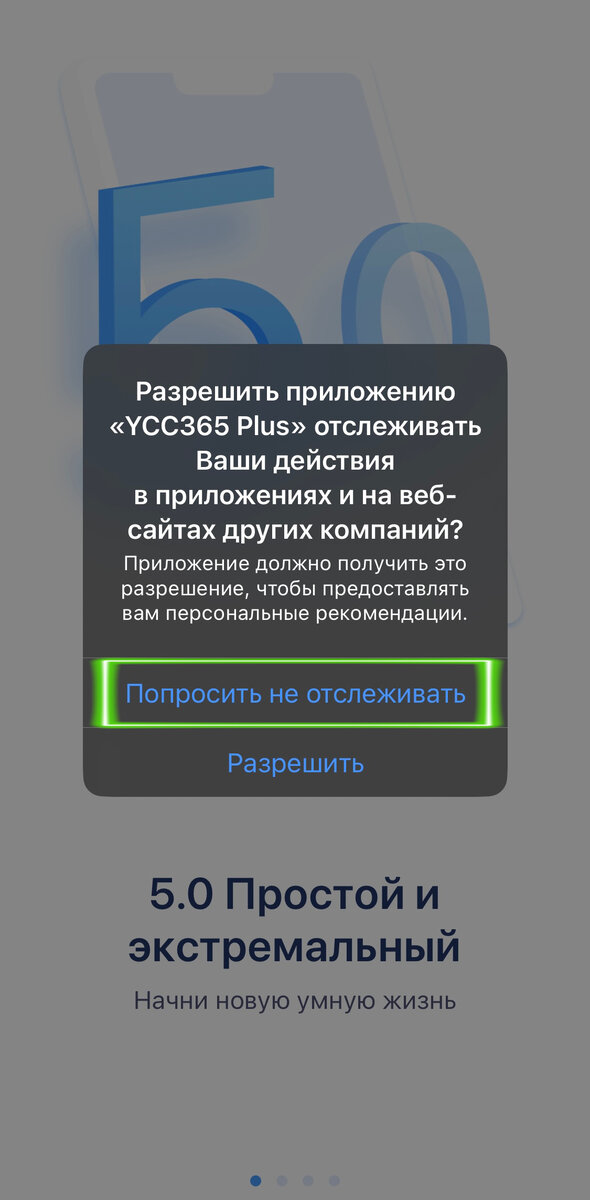
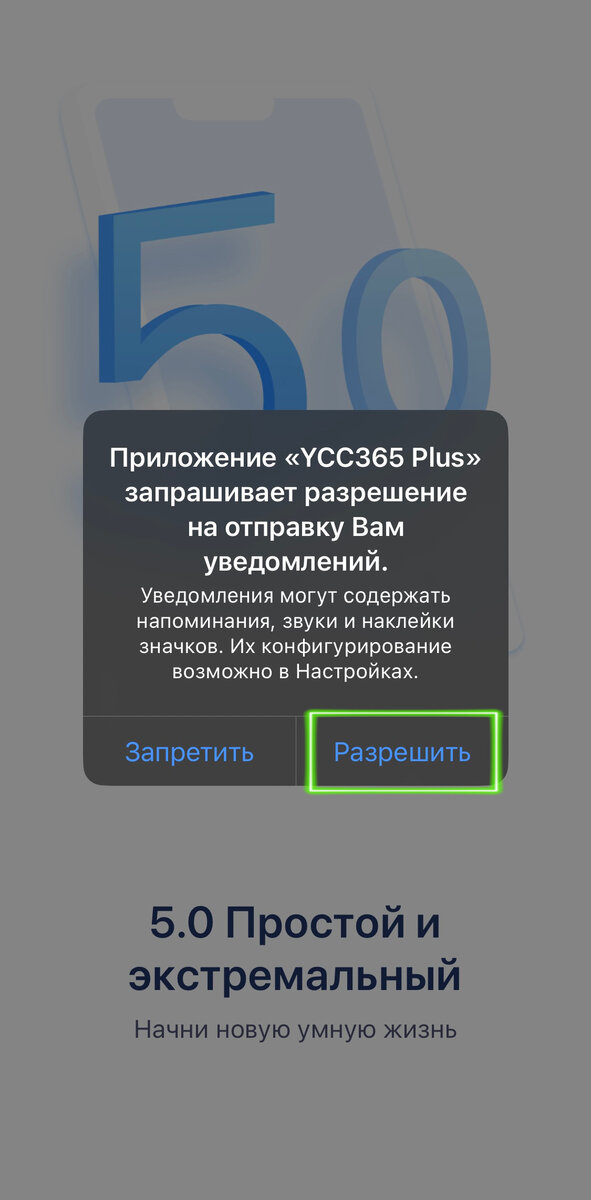
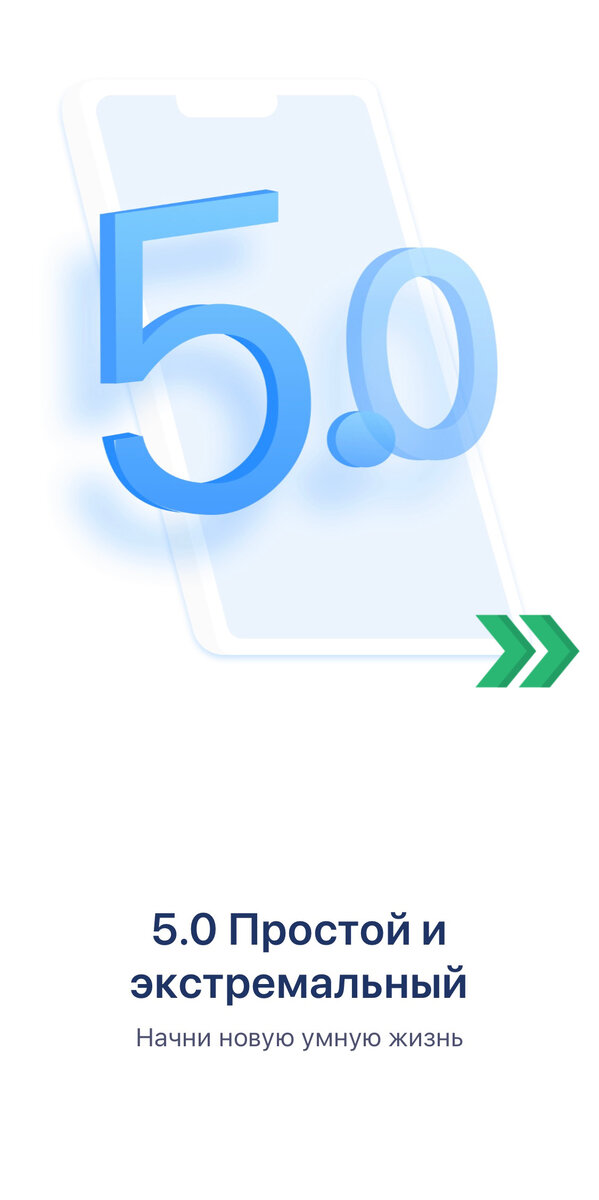
1. Откройте приложение YCC365 Plus. Наша инструкция представлена в виде последовательных слайдов, листайте их справа налево, чтобы увидеть следующие шаги. Следуйте указаниям под каждым слайдом.
ㅤㅤ
2. Начинаем регистрацию
ㅤㅤ
3. Вам на почту поступит письмо с подтверждением адреса электронной почты, откройте его и пройдите по ссылке, указанной в письме. Если письмо не поступило, проверьте папки СПАМ и НЕЖЕЛАТЕЛЬНАЯ ПОЧТА, возможно письмо попало туда
ㅤㅤㅤ
4. Мы уже близко!
ㅤㅤ
5.
Если камера не считывает QR-код, направьте камеру так, чтобы на её объектив не попадал свет
Если по достижении 100% возникает ошибка, то введите имя вашего Wi-Fi вручную и проверьте правильность ввода пароля.
ㅤЕсли по достижении 100% еще возникает ошибка: с помощью скрепки из комплекта нажмите на кнопку RESET, удерживая 5-7 секунд до того, пока камера не произнесет слова. После она покрутиться и можно начинать подключение. С помощью скрепки нужно нащупать кнопку и почувствовать, что вы на неё нажали. Попробуйте несколько раз, т.к. с первого раза возможно не получится