Чтобы сканер работал с Эвотором, переведите его в режим эмуляции COM-порта: Подождите, пока сканер перезагрузится. 4. Подождите, пока сканер перезагрузится. Готово! Вы перевели G SENSE IS1401-2D-USB в режим эмуляции COM-порта.
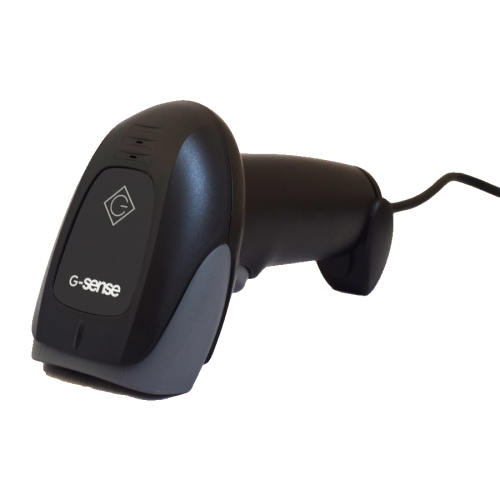
Чтобы сканер работал с Эвотором, переведите его в режим эмуляции COM-порта:
- Устанновите на Эвотор приложение «Драйвер 2D-сканера под маркировку в режиме COM-порта».
- Обновите прошивку сканера. Если не знаете, как это сделать, обратитесь в сервисный центр Кассаинфо.
- Последовательно отсканируйте штрихкоды:

Подождите, пока сканер перезагрузится.
4. Подождите, пока сканер перезагрузится.
Готово! Вы перевели G SENSE IS1401-2D-USB в режим эмуляции COM-порта.