Совсем недавно я опубликовала пост о встроенных возможностях защиты презентаций PowerPoint, которые не дают нам 100% гарантии от "нежелательных" изменений.
Сегодня я расскажу об ещё одном способе, который несомненно вам понравится больше, особенно если вы разрабатываете материалы в PowerPoint и делитесь ими с другими.
❤ Скорее ставь сердечко и делись с коллегами!!!
Данный способ подходит для презентаций с настроенной анимацией и с элементами VBA (текстовые поля, выпадающие списки и пр. + автопроверка).
❗ C макросами Drag-and-Drop, MoveHim-and-MoveTo, ChooseColor-and-PaintColor НЕ работает!!! Так как в таких разработках изменение объектов стоит по умолчанию...
Листайте карусель ниже!
👩💻 Вот я сделала презентацию, настроила анимацию, написала код для автопроверки, всё оформила по красоте, и...
Перехожу к сохранению:
1. Сначала сохраняю презентацию "как есть" для себя на компьютер, чтобы у меня всегда под рукой была оригинальная рабочая версия.
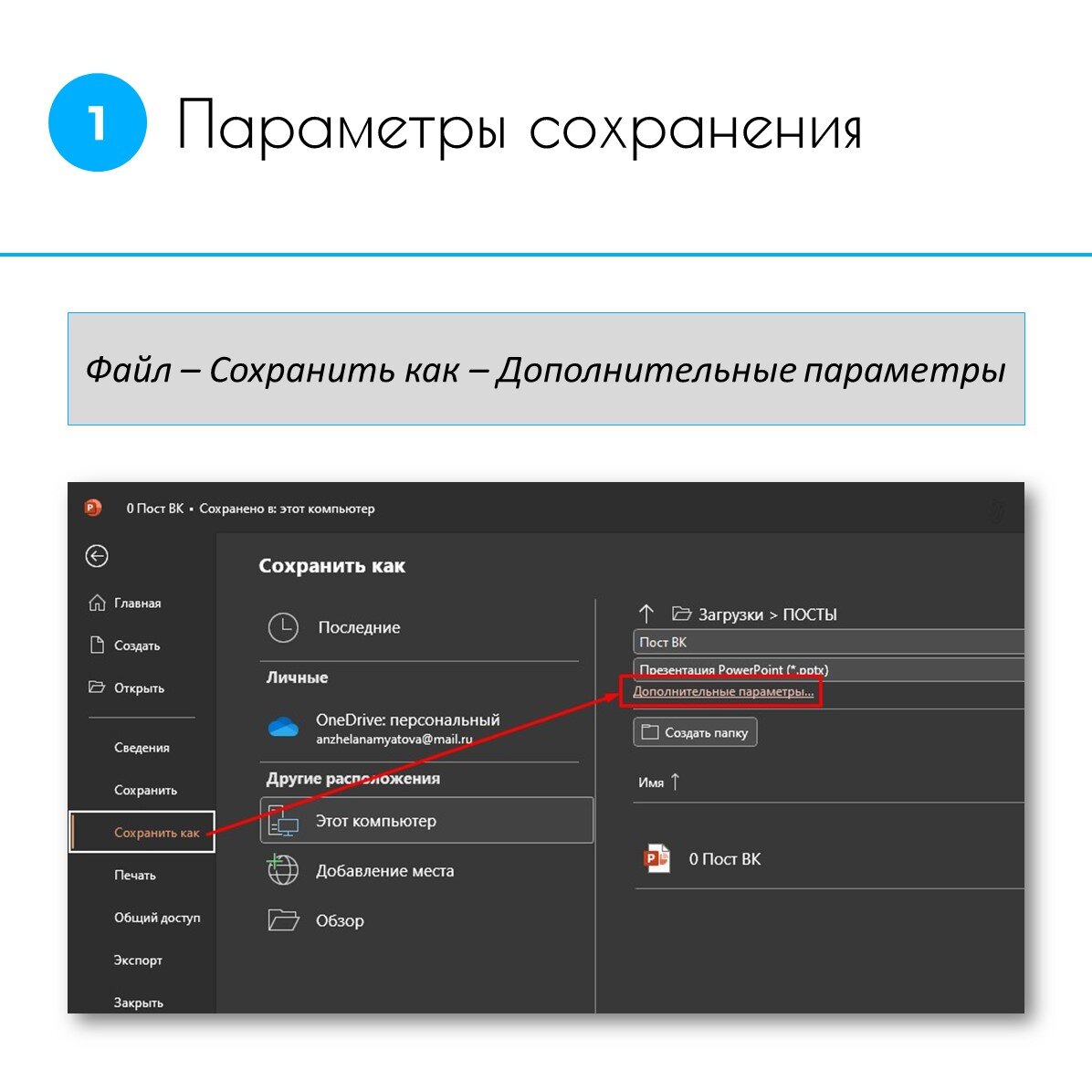
2. Открываю вновь сохранённую презентацию, перехожу в "Файл" - "Сохранить как" - "Дополнительные параметры".
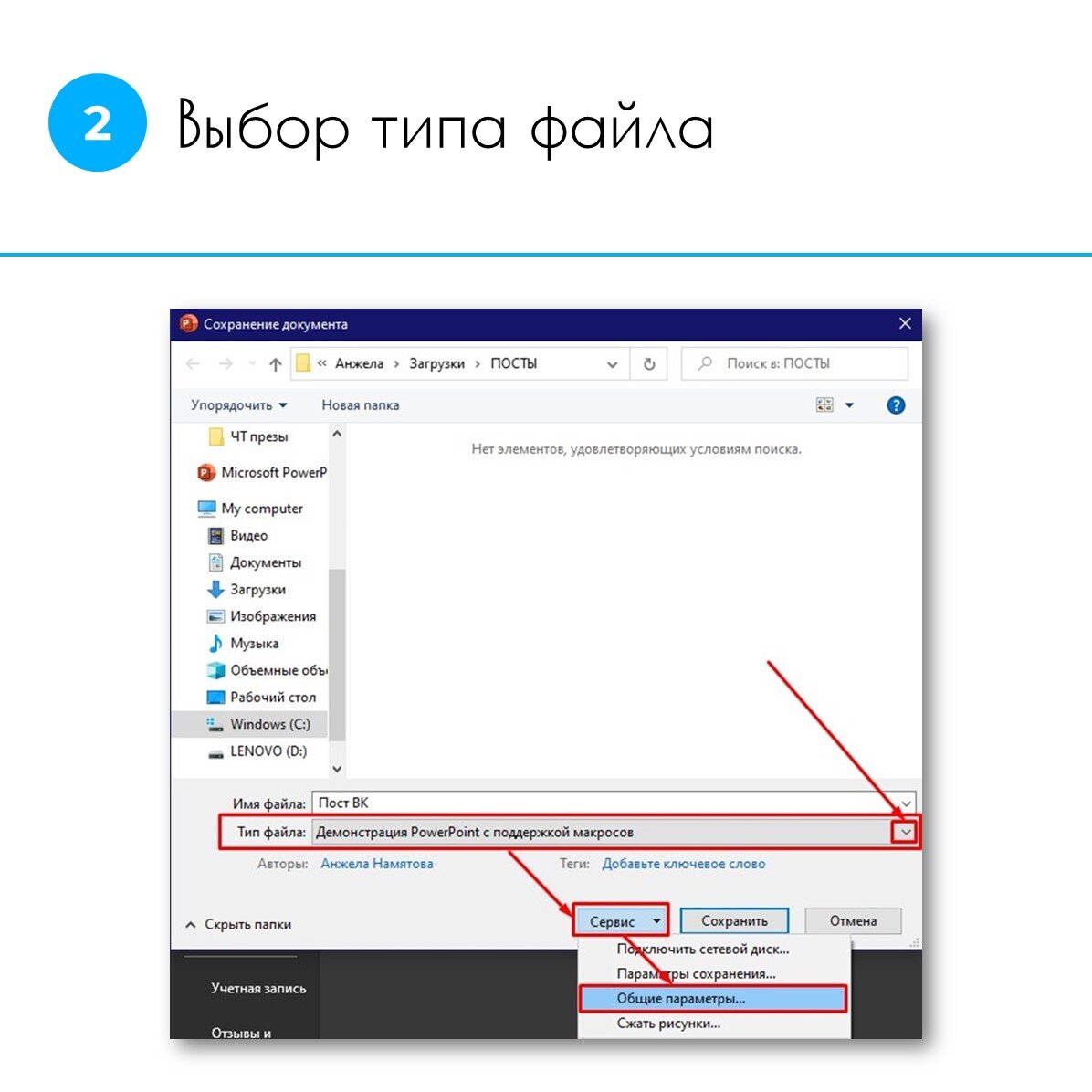
3. В открывшемся окне выбираю тип файла "Демонстрация PowerPoint" или "Демонстрация PowerPoint с поддержкой макросов" (зависит от того, что вы использовали в работе).
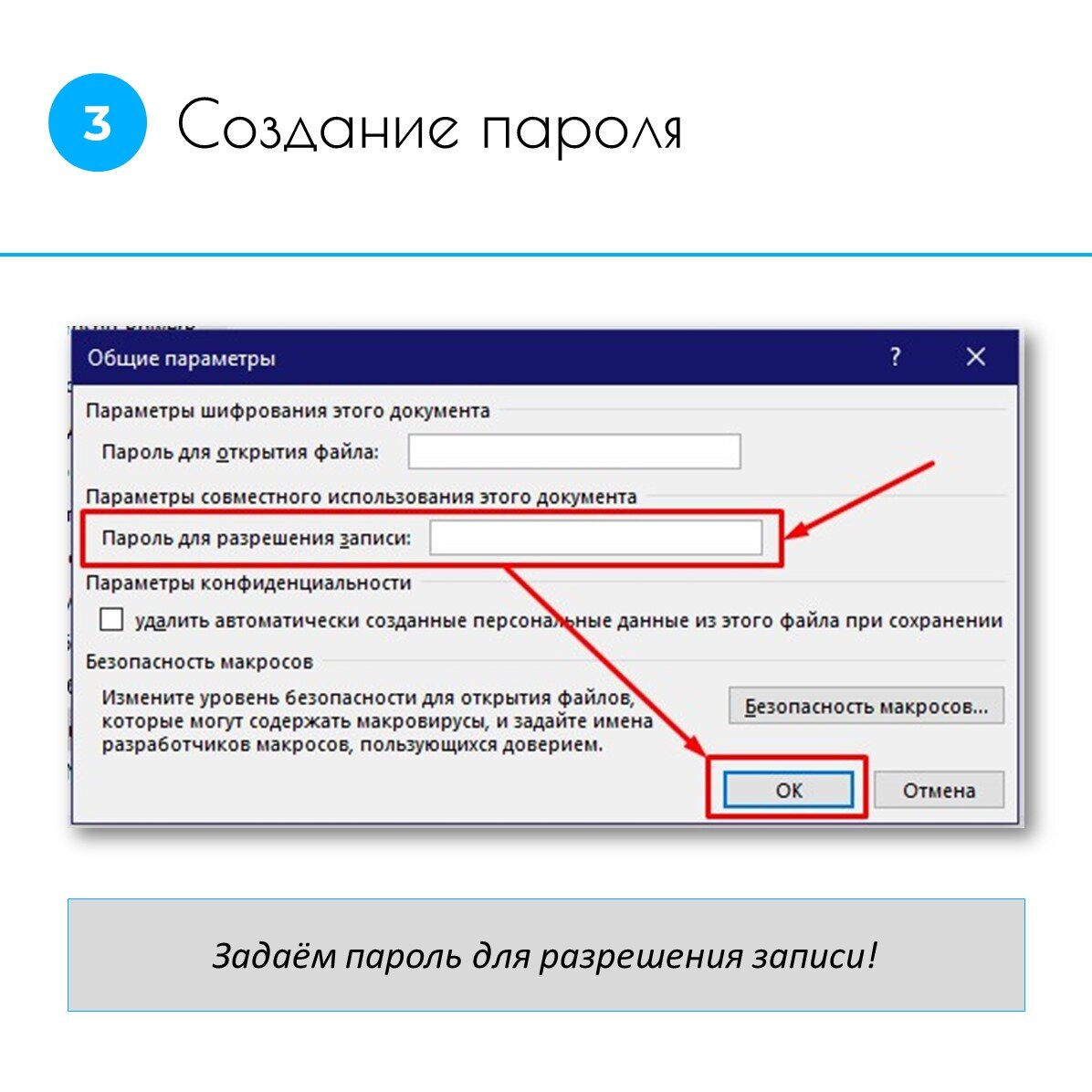
4. Ниже нажимаю на "Сервис" - "Общие параметры" и задаю пароль для разрешения записи.
5. ОК - Подтверждаем пароль - Сохранить. Всё!
Теперь, когда вы откроете презентацию, она запустится в режиме демонстрации. А если те, кто знают, как обойти демонстрацию и откроют вашу разработку в обычном режиме, то отредактировать у них не получится. Панель инструментов будет неактивна, как и объекты на слайде.
Я считаю, что данный способ более чем оправдан, поскольку не все любят, когда их работы перекраивают так, что узнать невозможно. Я, например, очень ревностно отношусь к тому, что мои игры приобретают не для того, чтобы использовать "как есть", а чтобы разобрать на части и сделать своё.
Если пост был для вас полезен, поставьте, пожалуйста, сердечко) Мне будет очень приятно 🥰 А кто попробовал и уже оценил этот способ, пишите в комментариях, как вам?
PS: буду рада видеть вас в своём сообществе ВК PowerPoint может всё