Экран — не главная, но необходимая часть любого персонального компьютера или ноутбука. Если с изображением на нем что-то не так, нормально работать, играть или смотреть видео совершенно точно не получится.
Причина этого «не так» обычно одна — вышла из строя матрица. А вот почему, могут быть варианты. Разберемся вместе, что такое матрица, зачем она нужна и что делать, если она не работает так, как должна.
Что такое матрица в ноутбуке
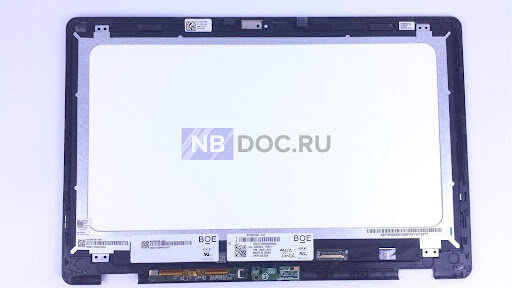
Матрица в ноутбуке — это экран, который отображает графику и текст. Она является одним из ключевых компонентов ноутбука, поэтому выбор правильной матрицы является важным фактором при выборе нового ноутбука или при замене матрицы в старом ноутбуке.
Зачем она нужна
Матрица в ноутбуке не просто отображает изображение, она также влияет на его качество и яркость. Кроме того, она также определяет угол обзора, который может быть важным фактором при работе с лэптопом. Например, если вы работаете с ноутбуком в комнате с ярким освещением, то матрица с высокой яркостью и углом обзора может обеспечить более комфортную работу.
Разновидности и особенности
Наиболее распространенными типами матриц в ноутбуках являются матрицы TN, IPS и OLED.
- Матрица TN (Twisted Nematic) — это наиболее распространенный тип матрицы, который обеспечивает быстрый отклик и высокую частоту обновления экрана. Такая матрица имеет низкий угол обзора и не самые лучшие цвета.
- Матрица IPS (In-Plane Switching) — это более современный тип матрицы, который обеспечивает более широкий угол обзора и более точные цвета. Такая матрица обычно стоит дороже, чем TN-матрица.
- Матрица OLED (Organic Light-Emitting Diode) — это самый новый тип матрицы, который обеспечивает высокий контраст и насыщенность цветов. Такая матрица обычно стоит дороже, чем IPS- и TN-матрицы.
Кроме того, матрицы могут отличаться разрешением экрана (от HD до 4K) и форматом экрана (стандартный или широкоформатный).
Как понять, что есть проблема
Не заметить это обычно довольно сложно, потому что все сбои в работе матрицы напрямую отображаются на экране.
Искаженное изображение
Если на экране ноутбука появляются искажения изображения, такие как странные линии, точки или пятна, почти наверняка это значит, что с деталью что-то не так. Искажения могут быть вызваны физическими повреждениями матрицы, неполадками в кабеле, который соединяет матрицу с остальной частью ноутбука или проблемами с видеокартой.
Темный экран
Если экран ноутбука остается темным, даже когда ноутбук включен, то это может быть признаком неисправности матрицы. Темный экран может быть вызван неправильным подключением кабеля матрицы, повреждением кабеля матрицы, выходом из строя графической карты или другими проблемами.
Измененные цвета
Если цвета на экране ноутбука не соответствуют ожидаемым, изменяются, не отображается какой-то оттенок — почти наверняка дело в матрице.
Не отображается изображение
Если на экране ноутбука не отображается никакого изображения, то это может быть признаком неисправности матрицы, соединительных шлейфов или видеокарты. Но последнее маловероятно.
Матрица может выйти из строя при:
- падении или другом механическом повреждении;
- перегреве устройства;
- залитии водой и так далее.
В случае с лэптопами к проблемам приводит резкое закрытие крышки — если вы захлопнете ее или прижмете чувствительным экраном какие-то детали, почти наверняка экран придется менять.
Как выбрать матрицу на замену
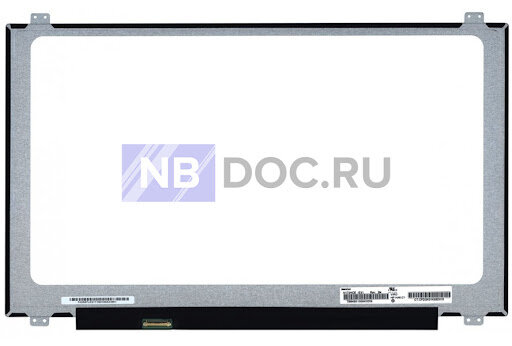
При выборе новой матрицы для ноутбука следует учитывать несколько важных факторов. Вот что это за параметры.
Размер
Перед тем, как выбрать новую матрицу для ноутбука, необходимо определить ее размер. Размер матрицы измеряется по диагонали в дюймах. Обычно габариты для ноутбуков составляют от 11 до 17 дюймов. Необходимо убедиться, что выбранная матрица соответствует размеру вашего ноутбука, иначе она просто не «встанет» на нужное место.
Разрешение экрана
Разрешение экрана — это количество точек, которые отображают изображение. Чем выше разрешение, тем более четкое и детализированное изображение вы получите. Разрешение экрана измеряется в пикселях, например, 1366×768 или 1920×1080. При выборе матрицы следует убедиться, что ее разрешение соответствует разрешению вашего лэптопа.
Тип матрицы
Существует несколько типов матриц для ноутбуков, каждый из которых имеет свои преимущества и недостатки. Самые распространенные типы матриц — это TN, IPS и OLED. Здесь все просто: лучше, чтобы новая деталь соответствовала старой.
Формат экрана
Формат экрана — это соотношение ширины и высоты экрана. Существуют два основных — стандартный (4:3) и широкоформатный (16:9). Широкоформатные модели обычно используются для просмотра видео и игр, в то время как стандартные экраны более подходят для работы с текстом. Хотя сейчас почти все имеют соотношение сторон 16:9, но лучше проверить перед покупкой.
Как поменять
Перед тем, как начать замену матрицы, необходимо подготовиться. Выключить ноутбук и отключить его от источника питания, убрать батарею, если она съемная.
Чтобы демонтировать крышку, необходимо отвернуть все винты, которые крепят крышку к ноутбуку. Осторожно отсоедините деталь и уберите ее в сторону.
Чтобы удалить старую матрицу, отсоедините кабель, который соединяет экран с остальной частью ноутбука. Кабель может быть прикреплен к матрице с помощью защелки или винта.
Затем необходимо убрать все винты, которые крепят матрицу к корпусу ноутбука и осторожно вынуть старый экран.
Перед установкой новой матрицы необходимо убедиться, что она соответствует размеру, разрешению и типу, необходимому для вашего девайса. Установите новую матрицу в корпус лэптопа и закрепите ее винтами.
Затем необходимо подключить кабель, который соединяет матрицу с остальной частью ноутбука и собрать гаджет в обратном порядке. Для некоторых моделей детали процесса могут отличаться.