Вставляете в лэптоп флешку — и ничего не происходит? Ситуация неприятная, но подождите отчаиваться. Вероятно, накопитель еще получится «оживить». Но сначала надо разобраться, почему гаджет его не распознает.
Если ваш ноутбук не видит флешку, это может быть вызвано несколькими причинами. Вот некоторые возможные варианты и способы решения проблемы.
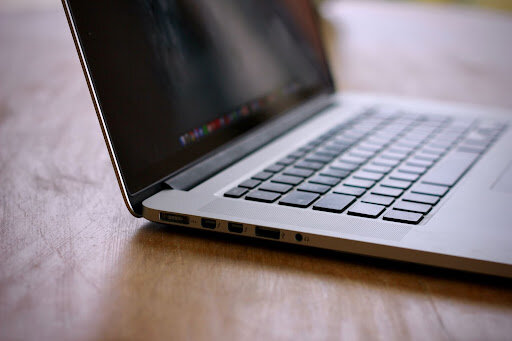
Физические проблемы
- Проверьте, правильно ли флешка подключена к порту USB на ноутбуке. Попробуйте удалить флешку и вставить ее снова, убедившись, что она вставлена до конца.
- Проверьте, нет ли видимых повреждений на флэшке и портах USB. Попытайтесь подключить флешку к другому порту USB или на другом компьютере, чтобы исключить возможные проблемы с портом или самой флэшкой.
- Если у вас есть другая флешка или другое устройство USB, подключите его к ноутбуку, чтобы убедиться, что порты USB работают правильно.
Проблемы с драйверами
- Проверьте, установлены ли на вашем ноутбуке последние драйверы USB. Обновление драйверов может помочь восстановить работу портов USB и обеспечить правильное распознавание флешки.
- Откройте Диспетчер устройств Windows (нажмите комбинацию клавиш Win+X, затем выберите «Диспетчер устройств») и проверьте, есть ли какие-либо ошибки или вопросительные знаки рядом с контроллерами USB. Если есть, попробуйте обновить или переустановить драйверы.
Неправильный файловая система
Возможно, файловая система на флэшке не поддерживается вашим ноутбуком. Попробуйте отформатировать флешку в файловую систему, которую поддерживает ваш ноутбук, например, FAT32 или NTFS. Обратите внимание, что при форматировании данные на флешке будут удалены, поэтому перед этим необходимо создать резервную копию важных данных.
Проблемы с флешкой
Если флешка была повреждена или неисправна, ноутбук может не видеть ее. Попробуйте подключить другую флешку к ноутбуку, чтобы убедиться, что проблема не в самом лэптопе.
Если флешка работает на других устройствах, но не на вашем ноутбуке, возможно, она несовместима с вашим ноутбуком или требуется специальное программное обеспечение для ее распознавания.
Проблемы с автоматическим распознаванием
В некоторых случаях, ноутбук может не распознавать флешку автоматически. Попробуйте открыть «Проводник» (Windows Explorer) и проверьте, появилась ли флешка в списке устройств. Если да, вы сможете получить доступ к данным на флэшке.
Как отформатировать flash-накопитель
Перед выполнением форматирования рекомендуется создать резервную копию всех важных данных, так как форматирование приведет к удалению всех файлов на флешке.
- Подключите флешку к ноутбуку через порт USB. Убедитесь, что она вставлена до конца и надежно зафиксирована.
- Откройте «Проводник» (Windows Explorer) и щелкните правой кнопкой мыши на флешке в разделе «Этот компьютер» или «Мой компьютер».
- В контекстном меню выберите «Форматировать». Откроется окно с параметрами форматирования.
- В новом окне выберите файловую систему, которую вы хотите использовать для флешки. Рекомендуется выбрать форматирование в файловую систему FAT32 или NTFS в зависимости от ваших потребностей.
- Если вам необходимо изменить размер аллокации (размер блока данных), вы можете настроить этот параметр. В большинстве случаев рекомендуется оставить его по умолчанию.
- Отметьте опцию «Быстрое форматирование», если вы хотите выполнить форматирование быстро. Если у вас есть время и вы хотите провести более тщательную проверку флешки, оставьте эту опцию без отметки.
- Перед нажатием кнопки «Начать» убедитесь, что вы создали резервную копию всех важных данных с флешки, так как форматирование приведет к удалению всех файлов.
- Нажмите кнопку «Начать», чтобы начать процесс форматирования. Во время этого процесса флешка будет отформатирована и получит новую файловую систему.
Как обновить драйвера, чтобы ноутбук увидел флешку
- Откройте «Диспетчер устройств». Чтобы сделать это, нажмите комбинацию клавиш Win+X и выберите «Диспетчер устройств» из списка.
- В окне «Диспетчера устройств» найдите раздел «Контроллеры USB» и разверните его.
- В списке контроллеров USB найдите устройство, с которым связана ваша флешка. Обычно оно называется «USB Mass Storage Device» или имеет похожее название. Щелкните правой кнопкой мыши на этом устройстве и выберите «Обновить драйвер».
- В появившемся окне выберите «Автоматический поиск обновленного программного обеспечения драйвера». Windows попытается автоматически найти и установить подходящий драйвер для вашего устройства.
- Если автоматический поиск не дал результатов или вы знаете, что у вас есть загруженный драйвер, выберите опцию «Обзор на компьютере на наличие программного обеспечения драйвера».
- Если у вас есть загруженный драйвер, укажите путь к файлу драйвера на вашем компьютере и нажмите «Далее». Windows установит выбранный вами драйвер для контроллера USB.
- После завершения процесса установки драйвера перезагрузите ноутбук.
После обновления драйверов USB переподключите флешку к ноутбуку и проверьте, стала ли она видимой. Если проблема не решена, попробуйте повторить шаги для всех устройств, связанных с USB в «Диспетчере устройств».
Если обновление драйверов не помогло решить проблему, возможно, проблема не связана с драйверами USB, и вам следует обратиться к специалисту или службе поддержки для дальнейшей диагностики и решения проблемы.
Проблема с портом
Если ваш ноутбук не видит флешку из-за неисправного порта USB, есть несколько вариантов действий.
- Попробуйте подключить накопитель в другое гнездо. Возможно, проблема возникает только с одним конкретным портом, и другой может работать нормально.
- Внимательно осмотрите порт USB на наличие видимых повреждений, таких как сломанные или согнутые контакты. Если вы обнаружите повреждения, лучше обратиться в сервис — вряд ли что-то будет работать без ремонта.
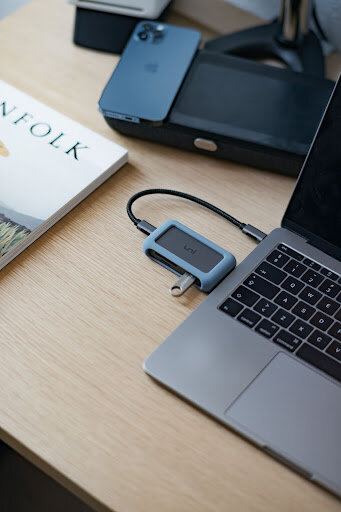
- Если все порты USB на вашем ноутбуке не работают, можно попробовать использовать внешний USB-хаб (USB-концентратор). Подключите USB-хаб к рабочему порту USB на ноутбуке, а затем подключите флешку к USB-хабу.