
В vCenter 7.0 Update 1 появилась возможность отправки почтовых уведомлений. Отправлять сообщения можно анонимно или с режимом аутентификации. К аутентификации какие-то странные завышенные требования:
- vSphere 7.0 Update 1 и более поздние версии.
- Только пользователи Office 365.
- SMTP отправка должна удовлетворять требованиям SMTP Authentication, описанным в Microsoft's document Requirement for SMTP AUTH client submission.
Не совсем понял при чём тут Office 365, но у меня есть локальный почтовый сервер для такого рода уведомлений где не требуется аутентификация.
Давайте настроим и проверим.
В vCenter переходим к Configure → Settings → General. Вот тут-то и находятся основные настройки почтовых уведомлений.
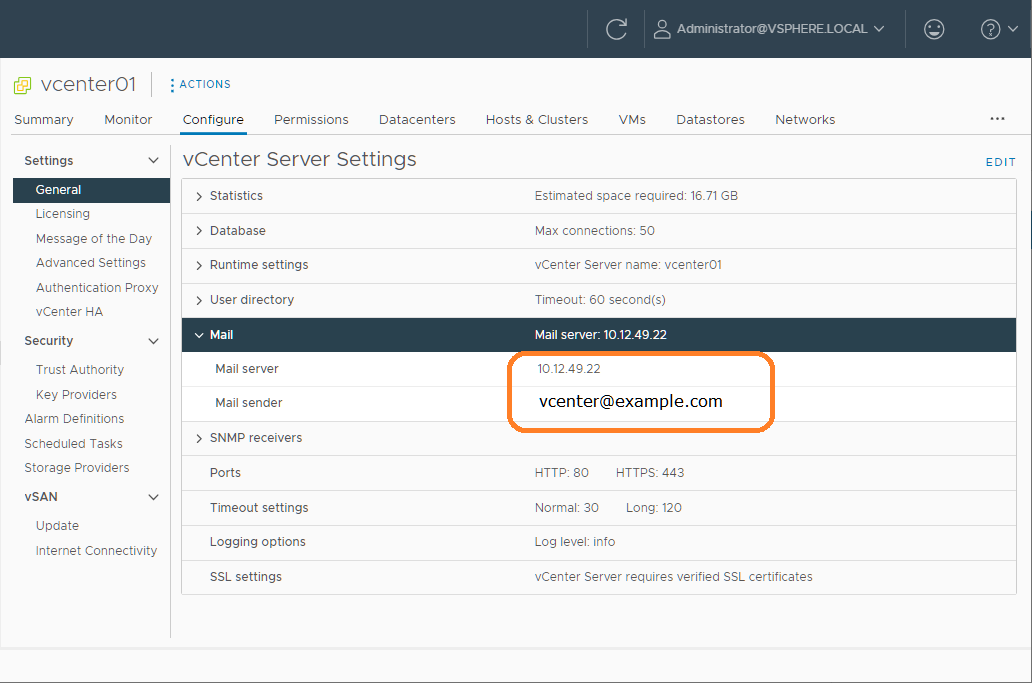
Для редактирования настроек нажимаем Edit.
Переходим на вкладку Mail и указываем:
- Mail server — почтовый сервер, через который нужно отправлять письма. IP адрес или FQDN.
- Mail sender — адрес отправителя.
SAVE.
Для SMTP аутентификации нужны дополнительные настройки.
Configure → Advanced Settings → EDIT SETTINGS:
- mail.smtp.username — аккаунт SMTP
- mail.smtp.password — пароль
- mail.smtp.port — порт (587)
SAVE.
Я аутентификацию не настраиваю, мой почтовый сервер её не требует. Дальше нужно настроить уведомления.
Configure → Alarm Definitions. Выбираем тип уведомления и редактируем: EDIT.
Например, настроим Host connection and power state.
Настраиваем правила. Здесь нас интересует вкладка Alarm Rule 1. Включаем "Send email notifications". Указываем тему и адрес получателя.
То же самое настраиваем для Reset Rule 1.
SAVE.
Теперь для проверки работы триггера нужно отключить какой-нибудь хост. Желательно не боевой. Есть у меня один тестовый, отключаю.
Сообщение пришло. Шарманка работает.
Источник:
Если вам понравилась статья, то ставьте 👍🏻 каналу.
Пишите комментарии, задавайте вопросы, подписывайтесь.