Найти в Дзене
About life and other

Занятие 3. Как в 1С: EDT создать новый проект?

Доброго вечера и хорошего прочтения статьи) Запускаем программу. Создавать мы будем для платформы 1С: Предприятие 8 и соответственно нам нужен этот пункт, нажмем там на стрелочку, чтоб посмотреть список доступных версий (Рисунок 1). Выберем стабильную версию (Рисунок 2). Придумываем название для проекта (Рисунок 3). Мы сначала придумываем название проекта, внутри которого потом создадим новую конфигурацию и будем с ней работать. Нажимаем кнопку "Добавить проект", не меняя местоположение проекта (Рисунок 4). Начнется процесс установки (Рисунок 5). Принимаем лицензионное соглашение (Рисунок 6). Ждем завершения процесса установки (Рисунок 7). Установка прошла и теперь необходимо указать для проекта путь к Java. Для этого выбираем проект и нажимаем на шестеренку, пока не появится следующее окно (Рисунок 8). Указываем путь к Java. Установку мы делали на прошлом занятии, посмотреть можно тут (Рисунок 9). Можете указать выделенную память для обработки проекта и язык интерфейса (Рисунок 10). П

Доброго вечера и хорошего прочтения статьи)

Запускаем программу. Создавать мы будем для платформы 1С: Предприятие 8 и соответственно нам нужен этот пункт, нажмем там на стрелочку, чтоб посмотреть список доступных версий (Рисунок 1).
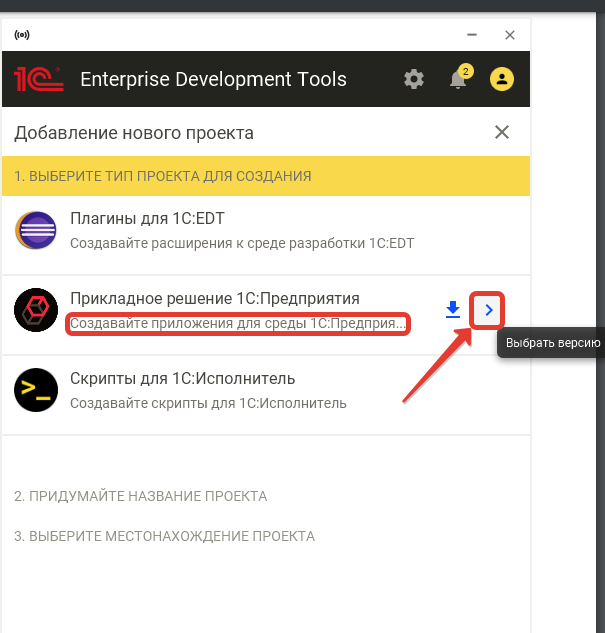
Рисунок 1 - Разработка для платформы

Выберем стабильную версию (Рисунок 2).
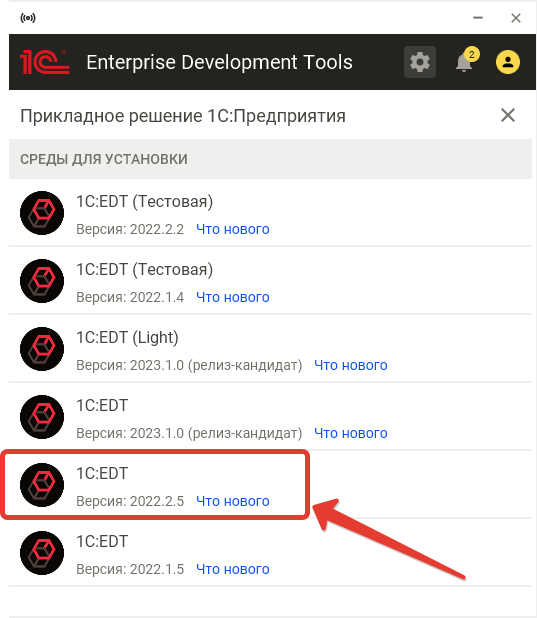
Рисунок 2 - Выбор стабильной версии

Придумываем название для проекта (Рисунок 3).

Рисунок 3 - Название проекта

Мы сначала придумываем название проекта, внутри которого потом создадим новую конфигурацию и будем с ней работать.

Нажимаем кнопку "Добавить проект", не меняя местоположение проекта (Рисунок 4).

Рисунок 4 - Добавление проекта

Начнется процесс установки (Рисунок 5).

Рисунок 5 - Запуск установки

Принимаем лицензионное соглашение (Рисунок 6).

Рисунок 6 - Лицензионное соглашение

Ждем завершения процесса установки (Рисунок 7).

Рисунок 7 - Процесс установки

Установка прошла и теперь необходимо указать для проекта путь к Java. Для этого выбираем проект и нажимаем на шестеренку, пока не появится следующее окно (Рисунок 8).

Рисунок 8 - Путь к пакету

Указываем путь к Java. Установку мы делали на прошлом занятии, посмотреть можно тут (Рисунок 9).

Рисунок 9 - Путь к Java

Можете указать выделенную память для обработки проекта и язык интерфейса (Рисунок 10).

Рисунок 10 - Настройка параметров

Подготовка закончена и теперь мы можем запустить среду разработки. Для этого необходимо перейти в основное окно и нажать на зеленый треугольник (Рисунок 11).

Рисунок 11 - Запуск проекта

Проект можно открыть в папке, отредактировать параметры или удалить (Рисунок 12).

Рисунок 12 - Настройки проекта

Запуск среды разработки (Рисунок 13).

Рисунок 13 - Запуск среды

После откроется приветственное окно (Рисунок 14).

Рисунок 14 - Приветственное окно среды разработки

Закроем это окно и увидим, что у нас есть в основном окне среды навигатор (Рисунок 15).

Рисунок 15 - Навигатор

Навигатор показывает основные возможности того, что можно сделать дальше.

Ну а дальнейшие действия по работе с этим проектом мы будем рассматривать на следующих уроках.

Спасибо, что прочитали статью!

Посмотреть уроки по платформе 1С: Предприятие можно в подборке.

А уроки по 1C:EDT в этой подборке.

Буду благодарен, если подпишитесь и оставите комментарии.

Можете написать на электронную почту, помогу: Aboutlifeand@yandex.ru.

Все статьи по Microsoft Word в подборке.

Уроки по 1С можно почитать тут - https://dzen.ru/geek_razrab.

Посмотреть видео по 1С Программирование можно тут - https://www.youtube.com/@EleEduStudio.

Или тут - https://rutube.ru/channel/30482350/.

Интересные статьи по Excel.

А так же есть полезные статьи по настройке Windows и Linux.