Привет! Сегодня я хочу рассказать вам об интересном опыте по обработке старых фотографий при помощи нейросетей и photoshop. Хотя я не являюсь экспертом в использовании фотошопа, знание элементарных функций программы, таких как копирование, вставка, ластик и быстрое выделение, позволили мне успешно выполнить этот проект.
Если у вас есть желание, даже абсолютный "чайник" сможет повторить эти шаги. Для начала нужно скачать программу Adobe Photoshop, которую можно найти на официальном сайте, также можно поискать в сети, в любом случае - разберетесь как это сделать.
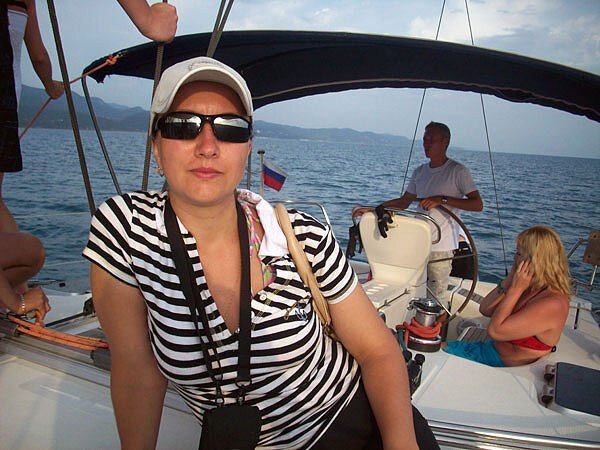
Далее, мы находим исходную фотографию, которую мы хотим использовать. В качестве примера, я взял фотографию моей жены со страницы в социальной сети ВКонтакте.
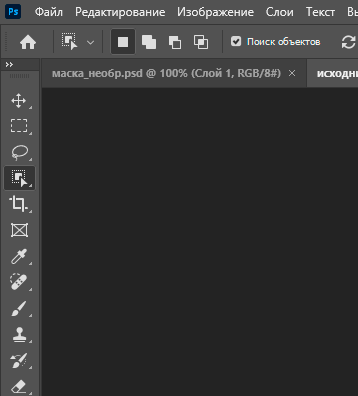
- Находим в photoshop инструмент выделение обьектов
выделяем необходимую область, она становиться чуть обведена
- Копируем выделенную область, редактирование/копировать
- вставляем в новый слой, файл/создать, редактирование/копировать
- сохраняем под другим именем файл файл/сохранить как
- Далее необходимо убрать несколько пикселов на месте обводки,
делаем это при помощи инструмента ластик
- выбираем размер ластика ползунком до 4-10 пикселов
и аккуратно убираем лишние пикселы вокруг объекта выделения.
- Затем экспортируем в файл с расширением png
файл/экспортировать/быстрый экспорт в png
и пропускаем через фильтр нейросети Replicate
Вот ссылка на нейросеть GFPGAN, размещенная на платформе Replicate: https://replicate.com/tencentarc/gfpgan.
Чтобы загрузить файл, нужно найти кнопку "Перетащите файл сюда или нажмите, чтобы выбрать", а ниже - кнопку "Отправить на обработку".
Результат появится справа через несколько секунд. Чтобы скачать/сохранить результат на компьютере, нужно нажать соответствующую кнопку.
Раньше фильтр работал без регистрации, но теперь необходимо пройти регистрацию. По умолчанию можно использовать свой аккаунт Google. Таким образом, после обработки файлов с помощью данного нейросетевого фильтра мы получаем следующий результат: ...
- Далее ищем подходящий фон, на который мы хотим добавить выделенный объект. Я взял 5 фотографий с музыкальными пирамидами из нейросети MidJourney.
- Для создания композиции нужно добавить слой с одной из выбранных фотографий на передний план. При необходимости, чтобы изменить размер объекта, можно использовать редактирование/свободная трансформация
фон 1
получившееся фото 1
фон 2
получившееся фото 2
фон 3
получившееся фото 3
фон 4
получившееся фото 4
фон 5
получившееся фото 5
- Итого, мы получаем небольшую галерею состоящую из пяти полученных изображений:
Конечно, использование нейросетей и Adobe Photoshop для создания реалистичных фонов - это настоящее искусство. Но не бойтесь экспериментировать и добавлять свой собственный стиль к вашим работам.
Я надеюсь, что эта статья вдохновит вас на создание удивительных и красивых работ, используя инструменты, которые я описал и находить новые, еще более лучшие. И главное, не забывайте обучаться и совершенствовать свои навыки.
Если вам понравился этот материал, подписывайтесь на мой блог, чтобы узнавать о новых методах работы с нейросетями и другими технологиями. Я буду рад видеть вас среди моих подписчиков! А также, не забудьте поставить лайк и оставить комментарий — всегда приятно получать отзывы от читателей.
До скорой встречи, желаю вам всем мира, добра и творческого вдохновения!