Если вы ищете способы максимально улучшить производительность вашего компьютера под управлением Windows 10, я рекомендую обратить внимание на программу Windows 10 Tweaker.
Windows 10 Tweaker - это не просто ещё одна программа вроде Advanced SystemCare или Wise Care 365, а настоящее полезное приложение, которое позволяет значительно увеличить скорость работы вашего компьютера всего за несколько минут.
Основные преимущества программы:
- Подробные описания и подсказки для каждого пункта, что облегчает понимание и выбор оптимальных настроек.
- Отсутствие дополнительных модулей, таких как nircmd, самораспаковывающиеся архивы SFX и библиотеки, что гарантирует чистоту и надежность приложения.
- Программа не сохраняет логи, не создает записей в системном реестре и автоматические точки восстановления, что помогает поддерживать систему в исходном состоянии.
- Не требуется сохранение параметров и настроек, поэтому можно проводить изменения без риска потери исходных данных.
- Возможность восстановить системные значения, что полезно для пользователей, которые не знают, как исправить ошибки, возникшие при использовании других утилит для оптимизации.
- Полная совместимость с операционными системами Windows 7 и 8.1, что позволяет использовать программу на разных версиях Windows.
- Поддержка x86 и x64 версий Windows, обеспечивающая оптимальную работу на различных платформах.
- Возможность связаться с разработчиками программы напрямую для получения поддержки и обратной связи.
- Быстрая и удобная система полного удаления и восстановления приложений из магазина Windows, что помогает управлять установленными программами с минимальными усилиями.
- Удобная система обновлений, обеспечивающая получение последних исправлений и функциональных обновлений программы.
Ссылку на программу я не оставлю, так как вы легко сможете найти её в интернете. Однако, я рекомендую скачивать программу с проверенных источников, таких как SoftPortal, чтобы избежать возможности заражения вирусами.
Кстати, если ваш компьютер давно не переустанавливался на новую операционную систему, я советую скачать Dr.Web CureIt и проверить компьютер на наличие вредоносных программ. Эту программу также легко можно найти в интернете.
Кроме того, я рекомендую выполнить следующие действия для оптимизации Windows 10:
- Перейдите в меню "Пуск" >> "Параметры" >> "Приложения" и удалите все ненужные программы.
- В меню "Пуск" >> "Параметры" >> "Конфиденциальность" отключите все ненужные разрешения, оставив только доступ к микрофону и камере.
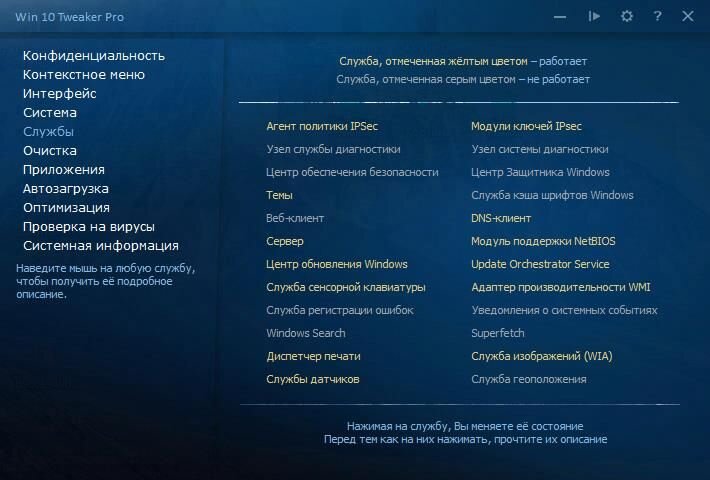
- Используйте Win 10 Tweaker, чтобы настроить систему под ваши потребности. Вкладка "Интерфейс" позволяет настроить множество параметров с подробными описаниями. Вкладка "Конфиденциальность" позволяет установить соответствующие флажки в соответствии с вашими предпочтениями. Вкладка "Контекстное Меню" также содержит полезные опции. Вкладка "Система" позволяет выбрать параметры на основе ваших предпочтений, но рекомендуется не изменять переключение языка на Ctrl + Shift. Во вкладке "Службы" я рекомендую оставить все флажки в исходном состоянии, за исключением случаев, когда у вас есть сенсорная клавиатура или принтер.
Эти простые действия помогут оптимизировать Windows 10 для достижения максимальной производительности.
Также советую удалить все встроенные приложения Windows, так как большинство людей ими попросту не пользуются, но не советую торопиться, отнеситесь ответственно к каждому пункту.
И последний, но не маловажный пункт это автозагрузка, так же внимательно просмотрите список, и отключите лишние приложения, чтоб система стала загружаться хоть чуть-чуть быстрее.
Это бесплатные способы оптимизации Windows 10.
Но если этого вам мало, вы можете приобрести SSD-накопитель, и установить систему на него, тогда разница в скорости будет колоссальная.