Модели LoRA (Лора) являются обученными моделями для Stable Diffusion. Они используются вместе со стандартными моделями («checkpoint files» формата «ckpt» или «safetensors») и вносят дополнительные изменения в генерацию изображений.
Они меньше по размеру, чем обычные модели (размеры в 10-100 раз меньше), что делает их удобными для хранения для людей с обширной коллекцией моделей. Однако они должны использоваться совместно с файлами моделей "checkpoint files".
Модели LoRA можно найти на сайте https://civitai.com/ или https://huggingface.co/.
Модель LoRA изменяет стили или добавляет понимание конкретного персонажа, применяя небольшие изменения к сопроводительному файлу модели.
Использование LoRA в «AUTOMATIC1111»
AUTOMATIC1111 изначально поддерживает LoRA.
Этап 1: Установка LoRA
Для установки модели LoRA в веб-интерфейсе AUTOMATIC1111, нужно поместить файлы модели в папку:
stable-diffusion-webui/models/Lora
Этап 2: Использование Lora
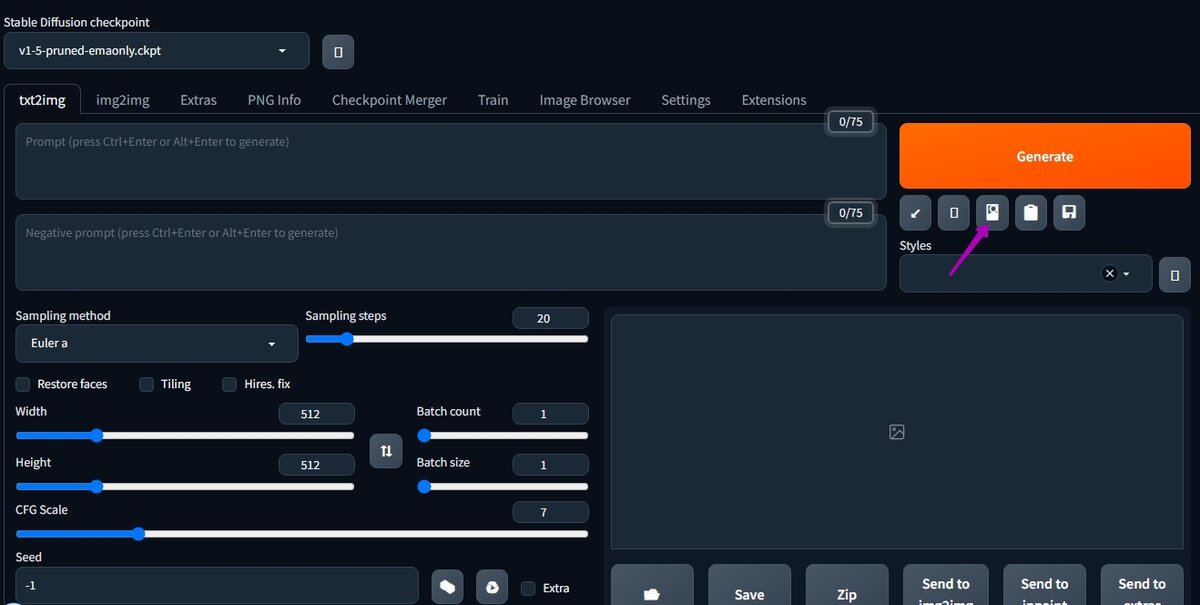
1) На главном странице интерфейса SD нужно нажать на кнопку <show extra networks> (на рисунке, где стрелка):
2) В появившемся меню нужно выбрать вкладку «Lora»:
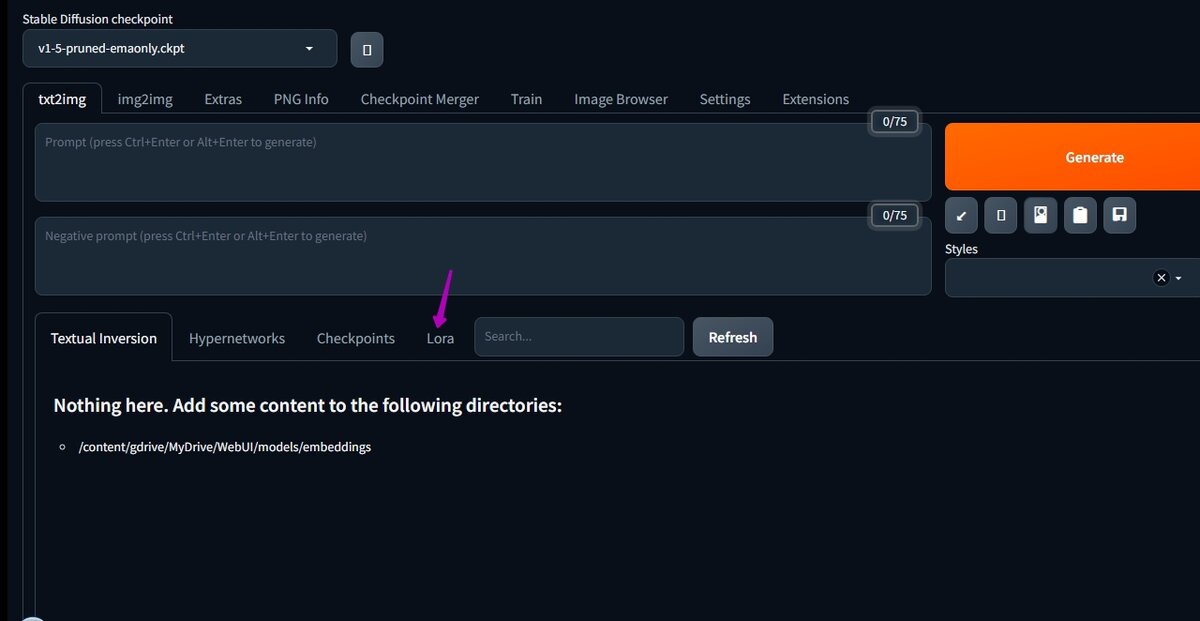
Появится список установленных моделей LoRA. Нужно выбрать из него нужную модель.
Если в меню выбора моделей пусто (как на рисунке выше), нужно нажать в меню кнопку «Refresh». После этого должны появится все модели из папки «LORA». Для закрытия данного меню нужно повторно нажать на кнопку «show extra networks».
3) Кроме настройки «силы» в активаторе модели LoRA могут быть ключевые подсказки - триггеры, которые служат для активации той или иной особенности модели.
Триггеры следует искать на странице модели LoRA. Пример на картинке:
Допускается использование нескольких моделей LoRA одновременно.
Подборка моделей LoRA:
1. Модель Shukezouma LoRA демонстрирует стильную тему китайской живописи тушью.
Использовать эту LoRA с моделью в китайском стиле Guo Feng.
Страница модели Shukezouma LoRA
2. Akemi Takada (1980s) Style — для любителей японского аниме 1980-х и 1990-х годов.
Используйте с моделью AbyssOrangeMix2.
3. Cyberpunk 2077 Tarot card — эта модель LoRA генерирует киборгов и города в футуристическом стиле киберпанка.
Используется с моделью Anything v4.5.
P. S. Все желающие приглашаются на бесплатный мастер-класс «Специалист по нейросетям»! Вы познакомитесь с нейросетями - ChatGPT, Midjourney, Claude, YandexGPT, GigaChat, Kandinsky. Узнаете, как стать востребованным специалистом с достойным доходом. Получите ПОДАРОК — PDF-книгу «10 способов заработка на нейросетях ChatGPT и Midjourney».
<<<<< Регистрация на мастер-класс >>>>>
**********************************************************************************
✨Друзья, не пропустите вебинары, которые помогут Вам навести порядок во всех сферах жизни: