Найти в Дзене
ПроСвет - Olive video editor

Olive video editor - для новичков. Папки в окне проект.

Для организации проекта, можно, распределить файлы по папкам, так не придётся разыскивать нужный в беспорядке. Создать папку можно через клик правой кнопкой мыши в окне «Проект» и в выпадающем меню выбрать «Создать > Папка» или нажать на значок «Плюс» в окне «Проект». Для создания папки в папке, т.е. подпапки, можно внутри папки через нажатие на значок «Плюс» («добавить») в окне «Проект» выбрать её. Для переименования папки надо дважды кликнуть левой кнопкой мыши на неё с промежутком в секунду между кликами или кликнув правой кнопкой мыши, из выпадающего меню выбрать «Свойства…», и в открывшемся окошке ввести название. Для входа в папку, надо дважды кликнуть по ней левой кнопкой мыши. Для перехода на уровень выше, по иерархии папок, надо нажать на значок «Папка со стрелкой вверх». Хорошего вам видеомонтажа!
Скачать программу Olive video editor на официальном сайте:
https://olivevideoeditor.org/download.php
В статье рассматривается Olive video editor v. 0.1
Поддержать автора канала

Для организации проекта, можно, распределить файлы по папкам, так не придётся разыскивать нужный в беспорядке.
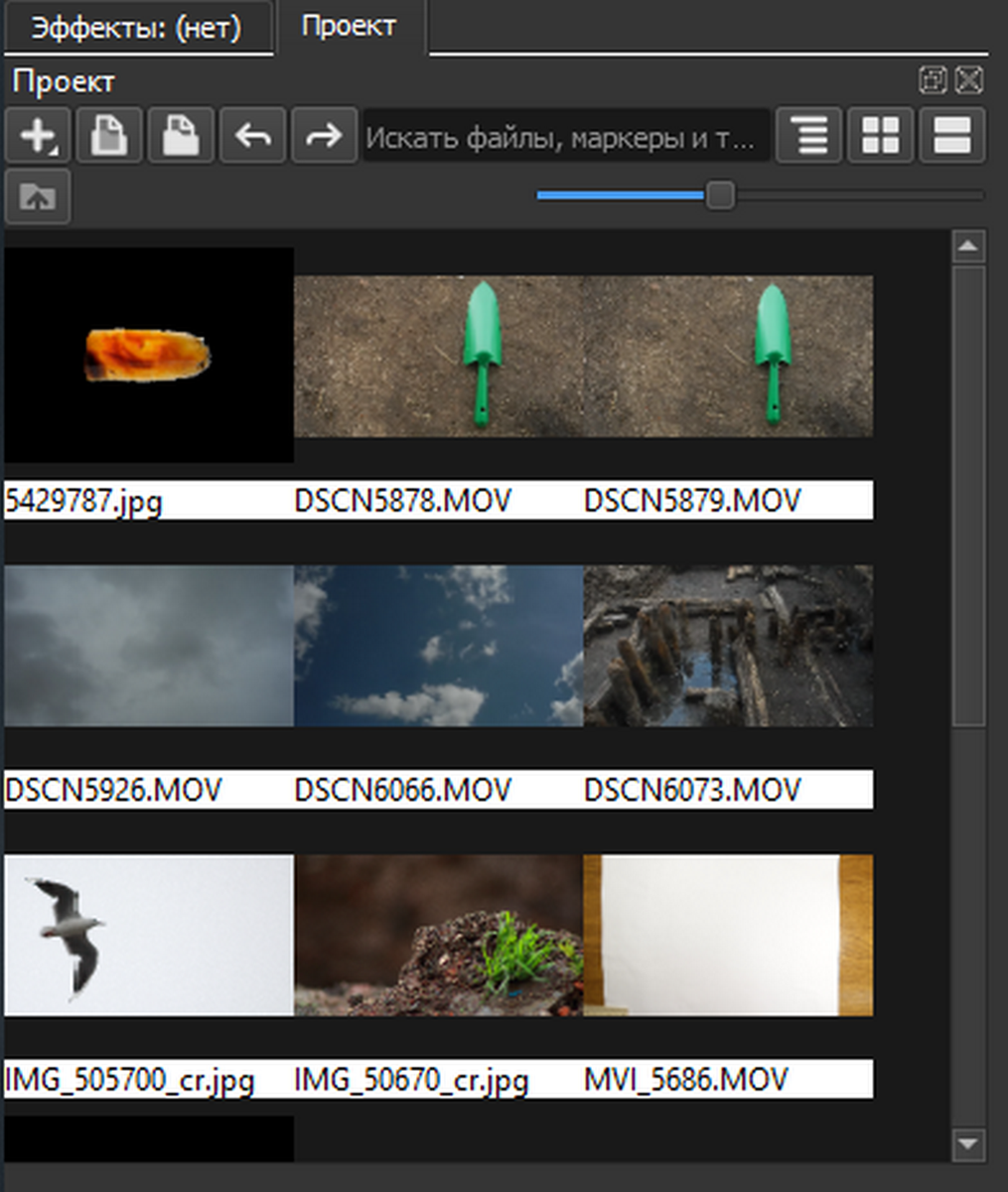
Беспорядок в проекте до начала монтажа.

Создать папку можно через клик правой кнопкой мыши в окне «Проект» и в выпадающем меню выбрать «Создать > Папка» или нажать на значок «Плюс» в окне «Проект».
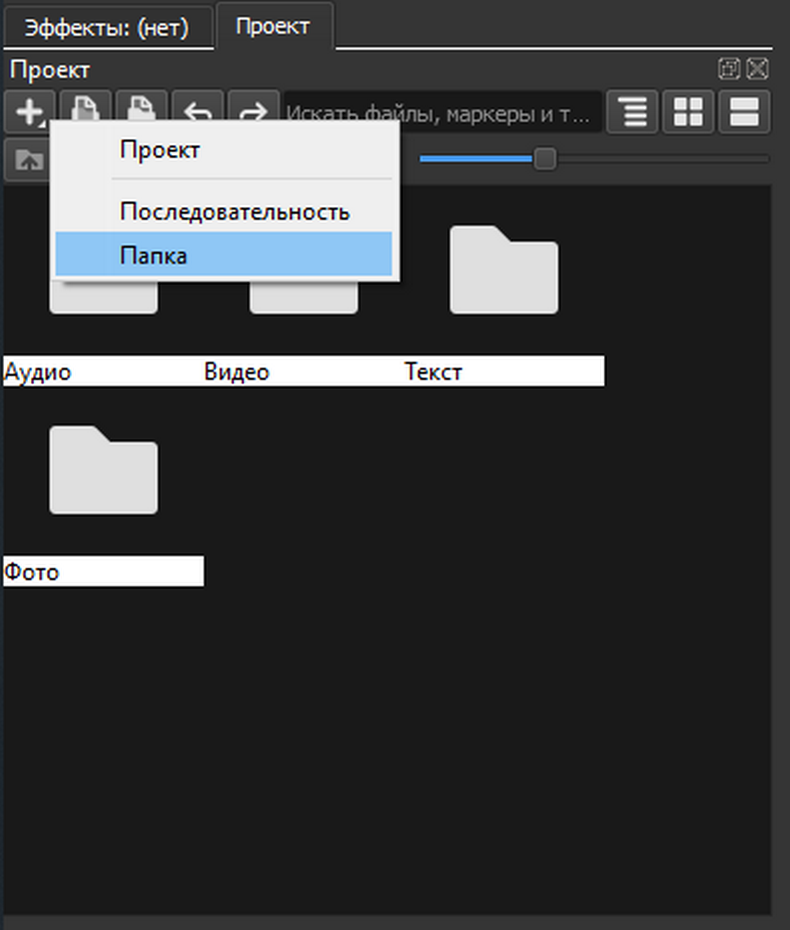
Создание папки через инструмент добавить (значок "Плюс").
Создание папки через клик правой кнопки мыши.

Для создания папки в папке, т.е. подпапки, можно внутри папки через нажатие на значок «Плюс» («добавить») в окне «Проект» выбрать её.

Для переименования папки надо дважды кликнуть левой кнопкой мыши на неё с промежутком в секунду между кликами или кликнув правой кнопкой мыши, из выпадающего меню выбрать «Свойства…», и в открывшемся окошке ввести название.

Выпадающее меню при клике правой кнопкой мыши по папке.
Окно переименования.
Окно "Проект" с распределёнными файлами по папкам.

Для входа в папку, надо дважды кликнуть по ней левой кнопкой мыши.

Подпапки внутри папки "Текст". Выше выделен красной рамкой значок перехода из папки.

Для перехода на уровень выше, по иерархии папок, надо нажать на значок «Папка со стрелкой вверх».

Отображение всего в окне "Проект" в режиме "Список".

Хорошего вам видеомонтажа!

Скачать программу Olive video editor на официальном сайте:
https://olivevideoeditor.org/download.php
В статье рассматривается Olive video editor v. 0.1

Поддержать автора канала:
https://yoomoney.ru/to/410019635716811