Продолжаем подборку статей, посвященных пяти пунктам, которые нужно сделать пользователю дистрибутивов Linux. Напомню, что ранее на канале уже выходили статьи про дистрибутивы Manjaro и Linux Mint.
Как понятно из перечня идущих дистрибутивов, я пишу о тех, которые считаются мной лучшими в мире Linux. Поэтому сегодня поговорим про Fedora 38. Речь в статье пойдет конкретно про последнюю и стабильную версию этого дистрибутива, но, по сути, описываемые действия подойдут и для 37-ой версии, ну и, скорее всего, даже для Fedora 36.
Примечание №1: я пропускаю такой очевидный шаг, как обновление системы после установки. Дистрибутив сам напомнит вам об этом и позволит произвести обновление.
Примечание №2: речь в статье пойдет про основную версию Fedora - ту, которая поставляется со средой рабочего окружения GNOME. При этом 4 из 5 вещей подойдут для так называемых «спиноф» - версий Fedora с другими рабочими окружениями, разрабатываемых и поддерживаемых сообществом.
1️⃣ Ускоряем работу менеджера пакетов DNF
По-умолчанию, менеджер пакетов DNF не отличается большой скоростью работы (обновлением или установкой пакетов), но это дело можно исправить. Для этого откроем терминал и в нем введем следующую команду:
sudo nano /etc/dnf/dnf.conf
Она откроет для редактирования конфигурационный файл менеджера пакетов DNF. В конец файла добавляем следующие строки:
fastestmirror=True
max_parallel_downloads=10
defaultyes=True
keepcache=True
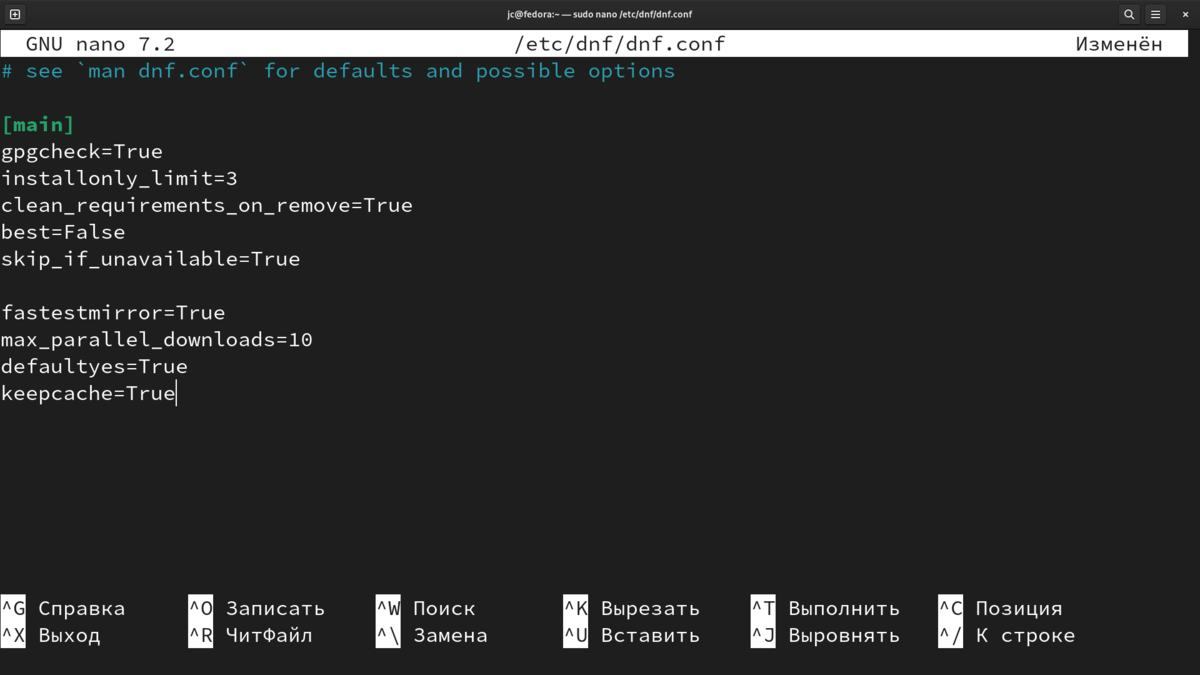
Стоит учитывать, что для жителей России и СНГ параметр fastmirror необходимо протестировать, в плане того, как с ним и как без него. После внесения изменений сохраняем их (Ctrl + O) и выходим из редактора nano (Ctrl + X). Затем вводим следующие две команды:
sudo dnf autoremove && sudo dnf clean all
Они очистят кэш пакетов, который образовался в результате установки обновлений. У меня, например, был удален 61 файл.
Последние две команды включат автоматическое обновление зеркал в фоновом режиме:
sudo dnf install dnf-automatic
sudo systemctl enable dnf-automatic.timer
По утверждениям пользователей это тоже приводит к ускорению DNF.
2️⃣ Включаем поддержку RPM Fusion
После установки Fedora пользователь получает минимум предустановленного программного обеспечения. Примерно такое же количество находится в репозиториях. Это происходит потому что разработчики Fedora размещают в своем дистрибутиве ПО только с открытым исходным кодом. Чтобы получить доступ к большему количеству пакет, необходимо установить два дополнительных репозитория RPM Fusion: Free и Nonfree. RPM Fusion содержит пакеты, которые разработчики не желают делать доступными сразу, так как могут возникнуть проблемы с лицензионными ограничениями, но при этом сохраняют за пользователем право включить их.
Чтобы установить Free и Nonfree варианты RPM Fusion введите в терминале следующие команды:
sudo dnf install \
https://download1.rpmfusion.org/free/fedora/rpmfusion-free-release-$(rpm -E %fedora).noarch.rpm
sudo dnf install \
https://download1.rpmfusion.org/nonfree/fedora/rpmfusion-nonfree-release-$(rpm -E %fedora).noarch.rpm
После установки нужно либо перезагрузить дистрибутив, либо выйти из системы и войти вновь.
3️⃣ Добавляем кодеки для мультимедиа контента
Опять-таки из-за лицензионных ограничений в Fedora отсутствуют необходимые для мультимедиа-контента кодеки из-за чего воспроизведение видео на Youtube или в VK будет невозможно. Я сталкивался с этой проблемой на каждой версии Fedora, начиная с версии 35. Ранее на канале уже выходила статья о том, как установить кодеки, с ней вы можете ознакомиться ниже.
4️⃣ Устанавливаем драйвера для видеокарт NVIDIA (естественно, совет для не всех)
Если у вас видеокарта производства AMD, то никаких действий выполнять не надо, она будет без проблем работать на встроенном видеодрайвере MESA. В случае, если у вас видеокарта от зеленых, то необходимо дополнительно установить закрытые (проприетарные) драйвера.
Опять-таки ранее на канале выходила статья про установку драйверов для NVIDIA на различных дистрибутивах Linux. Среди них есть и Fedora.
В интернетах иногда говорят про то, что можно установить драйвера для NVIDIA путем скачивания установочного файла с официального сайта и изменения параметров загрузки ядра. Мой опыт говорит о том, что это действительно сделать можно, но вероятность получить черный экран после манипуляции велик, поэтому настоятельно рекомендую использовать способ, описанный в статье. Он проверенно работает и не вызывает ошибок.
5️⃣ Устанавливаем необходимые расширения для GNOME и настраиваем переключение раскладки
По-умолчанию, GNOME в Fedora представлен в таком формате, каким его задумывали разработчики. Несмотря на то, что я стараюсь по максимуму использовать среду в ее первозданном виде (о чем писал в одной из статей на канале), некоторым пользователям может понадобиться доработка среды до работоспособного состояния. Помогают в этом расширения. Про способы установки расширений и те расширения, которые использую сам, говорил ранее на канале.
Также в сессии Wayland (такое происходит не только на Fedora) криво работает отображение текущей раскладки. Она переключается по нажатию на Alt + Shift, но в системном трее этого не видно. Чтобы исправить ситуацию, настройте переключение раскладки так, как описано в статье по ссылке ниже.
Подведем итоги
Выполнив пять простых вещей вы настроите дистрибутив Fedora так, чтобы с ним было комфортно взаимодействовать. Не то, чтобы эти вещи были обязательными настолько, что без них использование дистрибутива оказалось невозможным. Вы можете прекрасно обойтись и без них, НО! С ними все будет намного проще.