
Начнем с того, что сам я тоже чайник, но инструкции «профессионалов» меня не вдохновили!
Инструкция без предисловия здесь
Недавно я столкнулся с проблемой создания ссылок внутри статьи. Эта опция мне понадобилась для того, чтобы читатель мог быстро передвигаться внутри статьи, кликая по заголовкам или пометкам в ее начале. Выяснилось, что в штатном функционале Дзена такой функции нет. После изучения нескольких учебных постов от знающих людей, я нашел нужные рекомендации, но смог ими воспользоваться, лишь хорошенько поломав голову и потратив на решение проблемы полдня, хотя как выяснилось, все оказалось довольно просто.
Проблема в том, что написаны посты были, скажем так, не до конца доходчиво. Скорее они подходили людям, хорошо разбирающимся в вопросе, а что же делать чайникам? Напрягало обильное использование непонятных терминов и отсутствие четкой пошаговой инструкции с примерами. Одним словом, мне захотелось помочь таким же бедолагам, как и я.
Как сделать ссылку внутри статьи
Небольшая ремарка. Ссылку сделать можно, но открываться она будет в новом окне. Если это для вас некритично, то вперед!
Итак, начнем. Это очень просто ― делать якорные ссылки. Стоит попробовать один раз и на второй вы уже почувствуете себя профессионалом! Работать будем на примере моей статьи:
1. Открываем вашу статью.
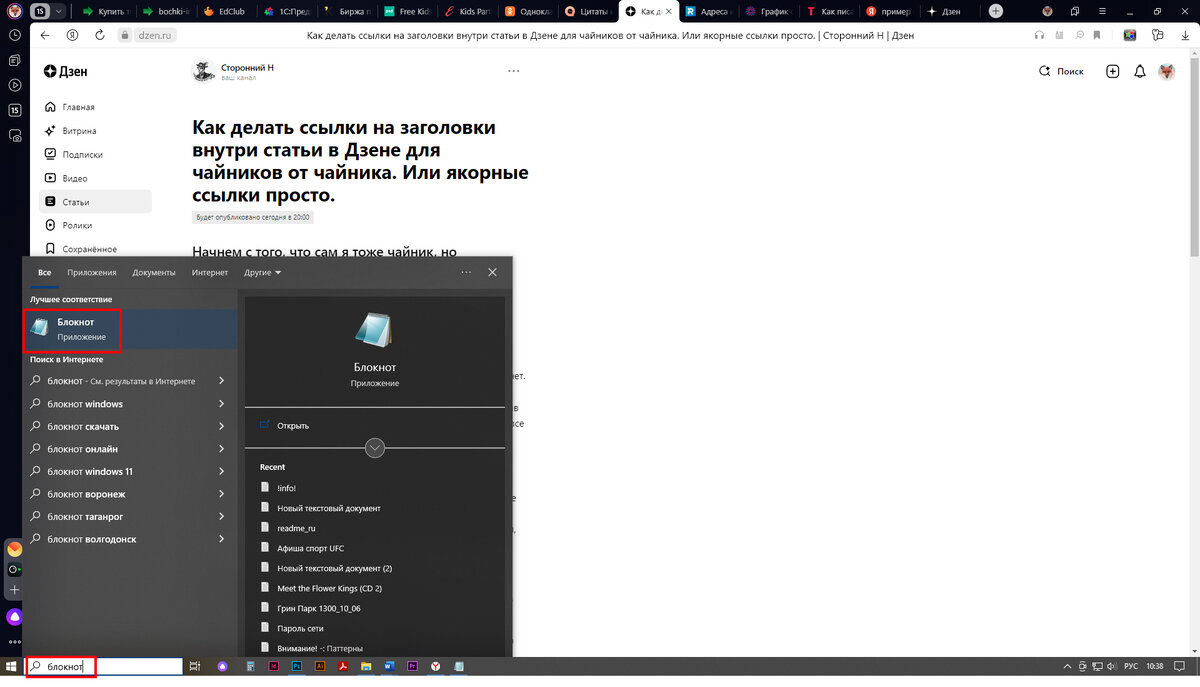
2. Открываем на вашем компьютере блокнот. (если кто-то не знает, где на компьютере находится блокнот, то подскажу. Наберите в строке поиска на рабочем столе слово «Блокнот», нажимаем Enter, он и появится). Сворачиваем его или отодвигаем вниз. Он нам еще пригодится.
3. Теперь идем к статье. Вам нужно выделить мышкой подзаголовок где-то в недрах статьи, к которому должна привести ссылка. Я выделил вот эту:
4. Кликнуть по заголовку правой кнопкой мыши. В появившемся диалоговом окне выбрать последнюю строку. В Яндекс браузере это «Исследовать элемент» (в других браузерах может называться иначе)
5. Нажать на «Исследовать элемент» левой кнопкой мыши. Справа у вас раскроется вот такое окно. Говорят, что это называется кодом страницы. Там будет выделена область, в которой вы увидите название нужного нам заголовка.
6. Смотрим чуть выше этой области и находим строку, в которой помимо всевозможных непонятных символов есть такой id=,
а за ним название статьи, но только латиницей id="kak_sdelat_sslky_vnytri_stati" У вас будут другие слова.
7. Выделяем весь этот блок левой кнопкой мыши, кликаем правой и копируем все строки, которые выделены, по другому не получится!
8. Окно с кодом страницы можно закрыть.
9. Вставляем текст в блокнот, который давно нас ожидает.
10.Теперь важный момент! Убираем всю лишнюю информацию кроме названия этого подзаголовка латинскими буквами. То, что на фото выделено розовым. В оставшемся тексте не должно быть никаких знаков (пробелов или остатков кавычек или любых других) кроме, как на примере kak_sdelat_sslky_vnytri_stati (в вашем варианте это будет заголовок вашего текста латиницей с нижними подчеркиваниями)
11. Ставим перед оставшейся информацией знак # (на клавиатуре он расположен на клавише 3 в английской раскладке) У вас должно получиться #kak_sdelat_sslky_vnytri_stati И на время оставляем отвлекаемся от блокнота, но не закрываем его!
12. Выдохните, теперь будут работать инструменты Дзена, с которыми вы часто сталкиваетесь. Идем в адресную строку браузера вашей открытой статьи нажимаем по ее названию и копируем ссылку на вашу статью.
13.Вставляем эту ссылку в блокнот, который все еще ждет нас, перед знаком #! У вас должна получиться такая композиция, где:
Блокнот при этом не закрываем! Из него мы и будем в итоге копировать эту якорную чудо ссылку!
14.Включаем в вашей статье режим редактирования (думаю вы хорошо знаете, как это делается). Мышкой выделяем нужную пометку в начале статьи, ради которой мы устроили весь этот кордебалет (обычно это: «смотреть тут», «смотреть здесь» или просто заголовок. У меня «Инструкция без предисловия здесь») при нажатии на которую читатель должен переходить к заголовку, над которым мы только что потрудились. Всплывает знакомое окно.
15. Выбираем вставить ссылку.
16.Копируем из блокнота все что имеется. Лучше поставить курсор на текст, нажать ctrl+A, выделится вся информация и скопировать ее ctrl+C, а затем вставить ее в ожидающее нас окно в вашей статье. Нажимаем Enter
17.Сохраняем изменения в вашей статье, путем нажатия клавиши "Опубликовать" и наслаждаемся работой якорной ссылки!
Если у вас ссылка так и не заработала , значит вы где-то допустили ошибку. Самое главное правильно скопировать информацию (пункт 6)! И отредактировать ее согласно пункту 10! Так же к ошибке может привести неполное копирование информации на этапе пункта 16. Еще одной причиной неудачи может быть неправильное копирование ссылки на статью и вставка ее в блокнот (шаг 13), пропуск символа # (шаг 11) или лишние пробелы при вставке ссылок. Пробелов быть не должно!
Но я все же надеюсь, что у вас все заработало и вы уже наслаждаетесь этой функцией! Удачи вам, дорогие чайники!