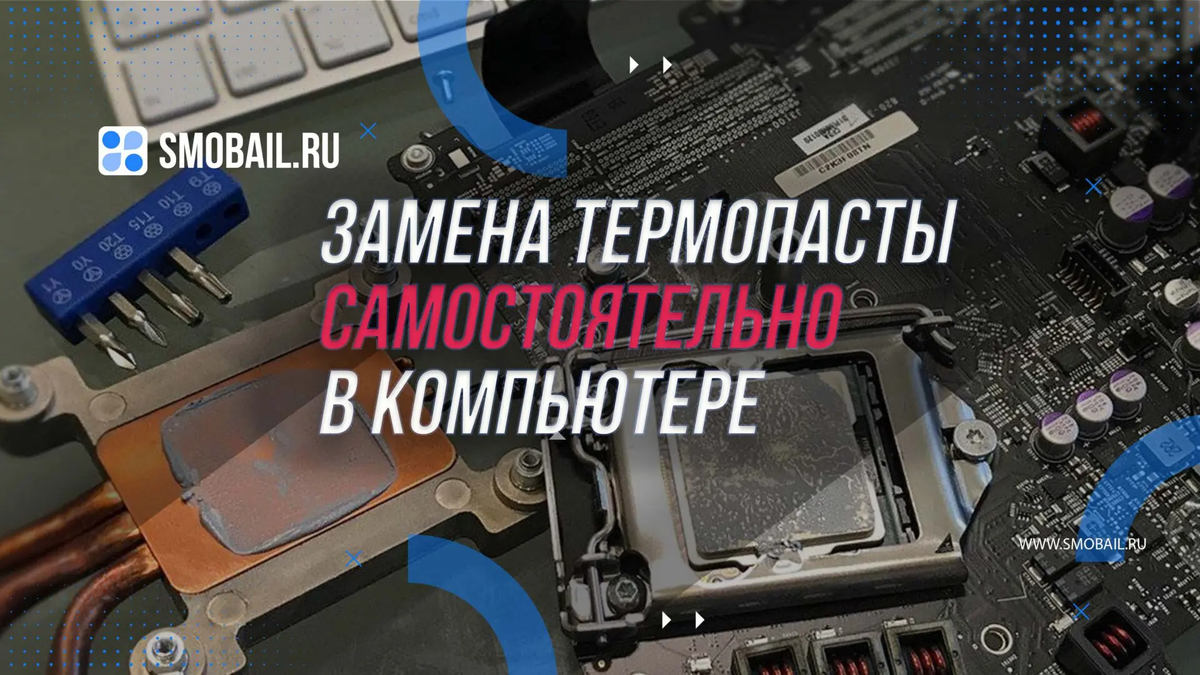
Внутренние компоненты компьютера, такие как процессор и графическая карта, генерируют значительное количество тепла в процессе работы. Для эффективного охлаждения этих компонентов необходимо использовать термопасту. Со временем термопаста может высохнуть и потерять свои свойства, что может привести к повышенной температуре и снижению производительности. В данной статье мы рассмотрим пошаговое руководство по самостоятельной замене термопасты в компьютере.
Шаг 1: Подготовка
Перед началом замены термопасты важно подготовиться и убедиться, что у вас есть все необходимые инструменты и материалы. Вам понадобятся:
Новая термопаста, подходящая для вашего процессора или графической карты.
Инструменты для разборки компьютера, такие как отвертки, пинцет и т.д.
Чистящее средство, чтобы удалить старую термопасту.
Мягкая ткань или салфетки для очистки поверхностей.
Шаг 2: Выключите компьютер и отсоедините все кабели
Перед началом работы убедитесь, что ваш компьютер полностью выключен и отсоедините все кабели, включая питание. Это важно для безопасности и предотвращения повреждения компонентов.
Шаг 3: Разборка компьютера
Теперь, когда компьютер выключен и отсоединен от питания, можно приступать к разборке. Откройте корпус компьютера, используя подходящие инструменты. Внимательно изучите инструкции для вашей модели компьютера или посмотрите видео-руководства, чтобы правильно разобрать его и получить доступ к процессору или графической карте.
Шаг 4: Очистка старой термопасты
После доступа к процессору или графической карте внимательно очистите старую термопасту с их поверхностей. С помощью чистящего средства и мягкой ткани или салфеток аккуратно удалите старую термопасту, чтобы поверхности были чистыми и гладкими. Обратите внимание, что необходимо быть осторожным и аккуратным, чтобы не повредить контакты процессора или графической карты.
Шаг 5: Нанесение новой термопасты
Теперь, когда поверхности процессора или графической карты чисты, можно наносить новую термопасту. Возьмите небольшое количество термопасты и аккуратно нанесите ее на поверхность процессора или графической карты. Обычно достаточно нанести тонкий слой термопасты, чтобы она равномерно покрыла поверхность. Используйте инструкции производителя термопасты для получения более точных рекомендаций.
Шаг 6: Сборка компьютера
После нанесения новой термопасты аккуратно соберите компьютер в обратном порядке разборки. Убедитесь, что все соединения и кабели правильно подключены. Закройте корпус компьютера и зафиксируйте его.
Шаг 7: Тестирование
После завершения сборки компьютера включите его и проведите тестирование. Проверьте температуру процессора или графической карты с помощью специализированных программ или утилит. Если температура стала ниже и компьютер работает стабильно, то замена термопасты была успешной.
Заключение
Самостоятельная замена термопасты в компьютере — это отличный способ улучшить охлаждение ваших компонентов и поддерживать их оптимальную работу. Следуя пошаговому руководству, вы можете безопасно и эффективно выполнить эту процедуру. Однако, если у вас возникают сомнения или опасения, всегда лучше обратиться за помощью к профессионалам.
Дополнение про ремонт в нашем сервисном центре в Service Mobile по выгодным ценам
Помимо самостоятельной замены термопасты, если вы не уверены в своих навыках или не хотите тратить время на ремонт компьютера самостоятельно, вы всегда можете обратиться в наш сервисный центр Service Mobile. Мы предлагаем широкий спектр услуг по обслуживанию и ремонту компьютеров, включая замену термопасты.
В Service Mobile мы гарантируем высокое качество работы и профессиональный подход к каждому клиенту. Наши опытные техники обладают всеми необходимыми знаниями и инструментами для выполнения замены термопасты и других ремонтных работ. Мы работаем быстро и эффективно, чтобы вы могли снова наслаждаться оптимальной производительностью вашего компьютера.
Кроме того, в Service Mobile мы предлагаем конкурентоспособные цены на наши услуги. Мы понимаем важность доступности и экономии для наших клиентов, поэтому стараемся предложить выгодные тарифы без ущерба для качества работы.
Не рискуйте своим компьютером, если вы не уверены в своих навыках. Обратитесь в Service Mobile и доверьте свой ремонт профессионалам. Мы с радостью поможем вам в любых вопросах, связанных с обслуживанием и ремонтом компьютеров, включая замену термопасты.