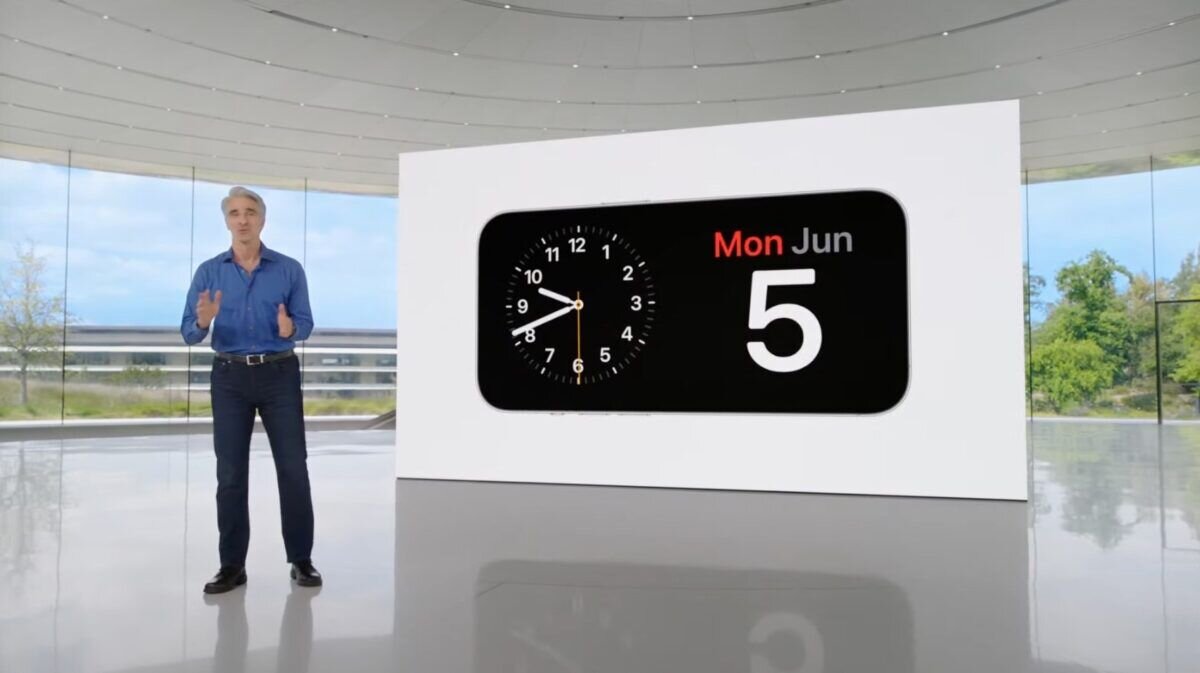
Одной из главных новых функций iOS 17 является интеллектуальный ландшафтный режим отображения iPhone во время зарядки. Различные циферблаты часов, виджеты, доступ к фотографиям и многое другое — вот как использовать и настраивать режим ожидания iPhone в iOS 17.
Но одной из наиболее привлекающих внимание функций, вероятно, станет новый вид iPhone в режиме «Ожидание», который превращает смартфон в миниатюрный смарт-дисплей сродни Echo Show от Amazon.
Функция начинает работать когда смартфон подключен к зарядному устройству у установлен в горизонтальное положение. Специальных подставок докупать не требуется.
iOS 17 и режим «Ожидание»: Как использовать и настроить
- Убедитесь, что у вас установлена бета-версия iOS 17.
- Когда экран iPhone заблокирован, положите его в горизонтальном положении на вертикальное зарядное устройство (режим не будет работать на плоских или низко расположенных зарядных устройствах, а также когда экран разблокирован).
- Автоматически включится режим «Ожидания» – функция активирована по умолчанию.
Функция работает на любом iPhone с iOS 17, но вам придётся коснуться экрана, чтобы увидеть часы, виджеты, фотографии и т.д. – iPhone 14 Pro/Pro Max с функцией постоянно включенного экрана будет отображаться постоянно. - Классические аналоговые часы и виджет календаря — это режим ожидания по умолчанию, проведите пальцем вверх по любому из них, чтобы изменить виджеты.
- Нажмите и удерживайте любой из них, чтобы добавить или удалить виджеты.
- iOS 17 в режиме ожидания поддерживает Live Activities, Siri, входящие звонки и более крупные уведомления.
- Настройки функции можно изменить, перейдя в «Настройки» –> «Ожидание».
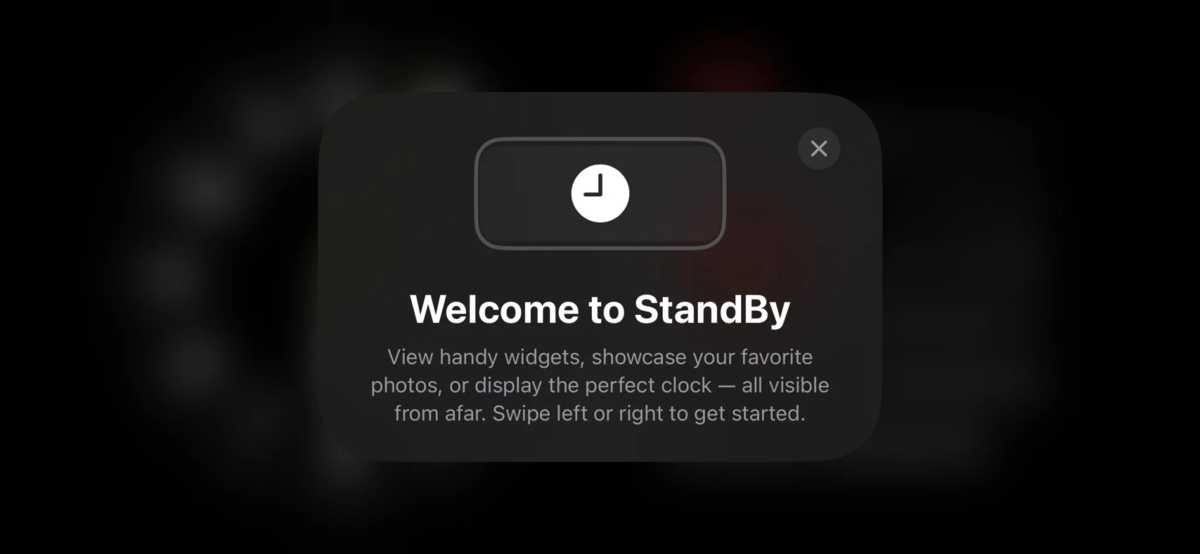
При первом расположении заблокированного iPhone горизонтально на вертикальном зарядном устройстве вы увидите приветственную заставку.
Далее сможете увидеть режим ожидания по умолчанию:
Проведите пальцем вверх по циферблату часов или календарю, чтобы открыть дополнительные виджеты. Чтобы дополнительно настроить экран ожидания, нажмите и удерживайте левый или правый виджет. Теперь вы можете удалить виджеты или нажать значок «+» в левом верхнем углу, чтобы добавить новые.
Вы можете настроить цветовую схему, но вы не можете добавлять виджеты на эти циферблаты.
Чтобы не мешать спать, iPhone в режиме ожидания для тех, у кого всегда включен дисплей, будет автоматически затемняться до красного цвета в ночное время:
Ещё по теме: