Дата: 23 мая 2023 года
Всем привет! Я рад представить вам программу для очистки системы. Эта
программа разработана на языке Python с использованием библиотеки Tkinter для создания графического интерфейса. С ее помощью вы можете легко очистить Корзину и временную папку на вашем компьютере, а также открыть папку Корзины после ее очистки.
Для использования программы вам потребуется установить Python и несколько дополнительных библиотек. Вот пошаговая инструкция:
Шаг 1: Установка Python
- Перейдите на официальный веб-сайт Python (https://www.python.org) и перейдите на страницу загрузки.
- Скачайте установщик Python для вашей операционной системы (Windows, macOS или Linux).
- Запустите установщик и следуйте инструкциям, чтобы установить Python на ваш компьютер. Обязательно убедитесь, что вы выбираете опцию "Добавить Python в PATH", чтобы Python был доступен из командной строки.
Шаг 2: Установка библиотеки Tkinter
- Библиотека Tkinter входит в стандартную установку Python, поэтому вам не нужно устанавливать ее отдельно.
Шаг 3: Установка дополнительных библиотек
- В данной программе используется только одна дополнительная библиотека - `ctypes`, которая используется для работы с Windows API. Она также входит в стандартную установку Python, поэтому вам не нужно устанавливать ее отдельно.
Шаг 4: Запуск программы
- Скопируйте представленный ниже код программы в файл с расширением `.py` (например, `system_cleanup.py`).
- Сохраните файл на вашем компьютере.
- Запустите командную строку или терминал и перейдите в каталог, в котором находится сохраненный файл программы.
- Запустите программу, выполнив команду `python system_cleanup.py`.
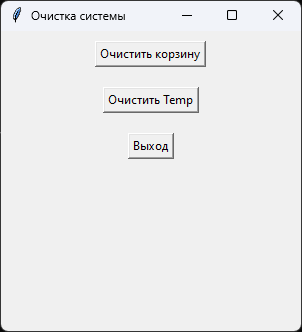
- После запуска программы должно появиться графическое окно с кнопками для очистки Корзины, очистки временной папки и выхода из программы.
Инструкция по использованию программы:
- Чтобы очистить Корзину, нажмите кнопку "Очистить корзину". После успешной очистки появится сообщение об успехе, и папка
Корзины откроется.
- Чтобы очистить временную папку, нажмите кнопку "Очистить Temp". После успешной очистки появится сообщение об успехе.
- Чтобы выйти из программы, нажмите кнопку "Выход". После нажатия появится сообщение о завершении работы программы, и окно программы будет закрыто.
Обратите внимание, что программа предназначена для использования в операционной системе Windows. Возможны проблемы с выполнением в других операционных системах.
Это все! Теперь вы знакомы с программой для очистки системы и знаете, как установить Python и необходимые библиотеки. Пользуйтесь программой и наслаждайтесь оптимизацией вашей системы.
Для дополнительной информации и подробностей о Python и библиотеке Tkinter вы можете обратиться к официальной документации Python (https://docs.python.org) и документации Tkinter (https://docs.python.org/3/library/tkinter.html).
**Важное примечание:** Всегда будьте осторожны при использовании программ, влияющих на системные файлы и папки. Убедитесь, что понимаете, что делаете, и сохраните резервные копии важных данных перед использованием подобных программ.
код программы
import tkinter as tk
from tkinter import messagebox
import os
import ctypes
import subprocess
def clear_recycle_bin():
try:
SHEmptyRecycleBin(0, None, 0)
messagebox.showinfo("Успех", "Корзина успешно очищена")
open_recycle_bin_folder()
except Exception as e:
messagebox.showerror("Ошибка", "Не удалось очистить корзину: " + str(e))
def clear_temp_folder():
try:
temp_folder = os.path.join(os.environ["TEMP"], "*")
os.system("del /F /Q " + temp_folder)
messagebox.showinfo("Успех", "Папка Temp успешно очищена")
except Exception as e:
messagebox.showerror("Ошибка", "Не удалось очистить папку Temp: " + str(e))
def exit_script():
messagebox.showinfo("Выход", "Скрипт завершил свою работу")
root.destroy()
def open_recycle_bin_folder():
try:
subprocess.Popen("explorer.exe shell:RecycleBinFolder")
except Exception as e:
messagebox.showerror("Ошибка", "Не удалось открыть папку с корзиной: " + str(e))
ctypes.windll.user32.MessageBoxW.argtypes = (ctypes.c_int, ctypes.c_wchar_p, ctypes.c_wchar_p, ctypes.c_uint)
SHEmptyRecycleBin = ctypes.windll.shell32.SHEmptyRecycleBinW
root = tk.Tk()
root.title("Очистка системы")
root.geometry("200x200")
window_width = 200
window_height = 200
screen_width = root.winfo_screenwidth()
screen_height = root.winfo_screenheight()
x = (screen_width - window_width) // 2
y = (screen_height - window_height) // 2
root.geometry(f"{window_width}x{window_height}+{x}+{y}")
btn_clear_recycle_bin = tk.Button(root, text="Очистить корзину", command=clear_recycle_bin)
btn_clear_temp_folder = tk.Button(root, text="Очистить Temp", command=clear_temp_folder)
btn_exit = tk.Button(root, text="Выход", command=exit_script)
btn_clear_recycle_bin.pack(pady=10)
btn_clear_temp_folder.pack(pady=10)
btn_exit.pack(pady=10)
root.mainloop()