Большинство уже знакомы с использованием iPhone, но есть те, кто только что приобрел или получил в подарок смартфон компании Apple. Это статья именно для них, где мы расскажем об основных моментах и поделимся советами.
Первое, что стоит сделать после активации устройства, это создать учетную запись Apple ID. Без аккаунта вы не сможете скачивать приложения, игры и полноценно пользоваться сервисами компании. А вообще, без аккаунта жизни нет. Аккаунт можно создать заранее или при первом включении устройства. Выбираем пункт "Создать новый Apple ID" и следуем инструкциям. Важно помнить, что данные нужно указывать достоверные, особенно возраст и страну проживания. В некоторых странах доступна привязка только карточкой из той же страны, для которой вы создаете аккаунт. Также стоит помнить, что есть региональные ограничения. Например, некоторые приложения, доступные в российском магазине App Store, могут быть недоступны в украинском магазине и наоборот.
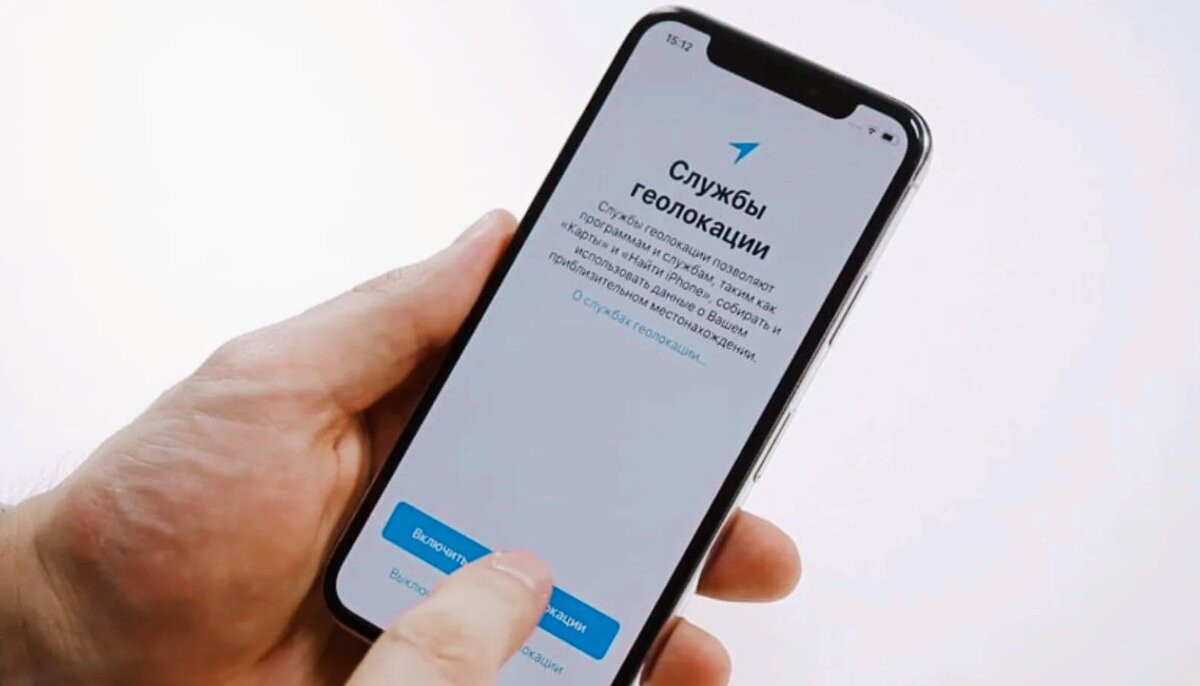
После регистрации вам будет доступно 5 гигабайт бесплатного облачного хранилища и iCloud, а также все сервисы: календарь, почта, контакты и так далее. Все они будут храниться именно в вашем аккаунте. Мы советуем не отключать синхронизацию, чтобы в случае потери или покупки нового устройства просто войти в аккаунт и пользоваться тем, что уже есть.
Как перенести контакты и другую важную информацию с Android-смартфона? Сам iPhone предложит вам это сделать и покажет доступные варианты. В Google Play есть приложение "Переносная вес", позволяющая по проводу или Wi-Fi перенести на iPhone контакты, историю сообщений, фото и видео, закладки веб-страниц, учетные записи почты и календари. Будьте готовы к тому, что не все данные могут перенестись. Самый простой вариант
- сделать это вручную через облачное хранилище.
Окей, данные перенесли, аккаунт создали. Переходим к скачиванию приложений. Для этого нам необходимо запустить App Store и в поиске указать то, что вам нужно. Если вы не знаете точного названия программы, то используйте ключевые слова. Магазин предложит варианты. Для удобства в App Store все разделено по категориям. Есть вкладка "Сегодня" с отобранными новостями и предложениями, вкладка "Игры и приложения", где также есть разделение по категориям. Четвертая вкладка - "Arcade" - игровой сервис Apple. Он платный и предлагает доступ к эксклюзивным играм без рекламы. Учтите, что для доступа к сервису необходимо платить каждый месяц, как только закончится тестовый период в 3 месяца.
В App Store есть несколько видов платных программ: полностью платный доступ, который вы получаете только после приобретения; полностью бесплатные; и также бесплатные с внутриигровыми платежами. Например, в фоторедакторе будут доступны только базовые функции, а за фильтр придется заплатить.
На главном экране смартфона собраны все ваши приложения и виджеты, которые можно менять, удалять, заменять сторонними. Четыре иконки внизу всегда остаются на месте, независимо от выбранного домашнего экрана. Выбирайте те приложения, которыми чаще пользуетесь, и не теряйте к ним доступ. Все уведомления попадают в центр уведомлений, их можно удалить или перейти к программе. Также можно настроить, как они будут вам доставляться: с звуком или без, временно или постоянно. Их также можно полностью отключить. Центр уведомлений можно открыть свайпом с верхнего левого угла, а пункт управления, где собраны основные элементы управления устройством, открывается с правой стороны.
Необходимо задержать палец на иконке несколько секунд. В пункте управления также расположено окно воспроизведения, с помощью которого можно управлять музыкой и другим контентом. Замочек с кругом блокирует ориентацию дисплея, то есть при повороте в горизонтальную ориентацию все остается на своем месте. Рядом с ним находится кнопка для активации режима "Не беспокоить", чтобы уведомления и звонки доставлялись без звука или вовсе не доходили. Рядом с этим находятся регуляторы яркости и громкости. Через настройки можно выбрать, какие иконки будут отображаться в пункте управления, а также настроить управление смартфоном.
Если у вас iPhone с круглой кнопкой Touch ID, то нажав на нее один раз, вы попадаете на главный экран, а дважды — в меню многозадачности, где отображаются недавно запущенные приложения. Нажатие и удерживание кнопки запускает голосового ассистента Siri. С помощью голоса можно поставить таймер, искать информацию в интернете, звонить контактам и многое другое.
Если у вас смартфон без кнопки, то управление осуществляется через свайпы. Свайп снизу вверх переводит на главный экран, свайп снизу вверх с задержкой посередине запускает меню многозадачности. Для запуска Siri необходимо удерживать клавишу блокировки.
При покупке iPhone в комплекте может идти зарядное устройство, но если вам потребуется дополнительное, рекомендуется выбирать оригинальные зарядные адаптеры от проверенных производителей, которые прошли сертификацию Apple. Обратите внимание на мощность зарядки. Начиная с iPhone 8, устройства поддерживают быструю зарядку мощностью 18 ватт.
Выбор объема памяти зависит от ваших потребностей. Если вы часто играете, скачиваете сериалы и снимаете видео, то самой доступной версии с 64 гигабайтами может не хватить. Можно использовать облачные сервисы, такие как iCloud, для хранения фотографий и видео.
Для прослушивания музыки рекомендуется оформить подписку на стриминговый сервис, такой как Apple Music. В настройках стоит отключить уведомления от бесполезных программ, ограничить их фоновую активность и использование интернета, чтобы оптимизировать время работы устройства.
Надеюсь, что эти советы окажутся полезными для вас. Если у вас возникнут дополнительные вопросы, обращайтесь!