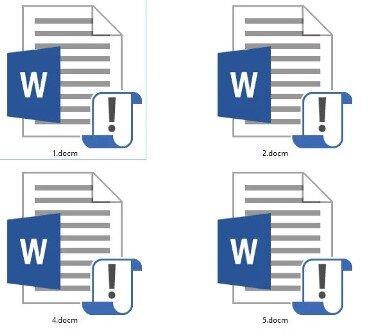
Довольно часто ко мне обращаются знакомые с проблемой открытия файлов Word с расширением docm. Как они у них получаются не знаю: скорее всего ошибаются при сохранении, так как возможность в Word сохранить файл с таким расширением имеется.
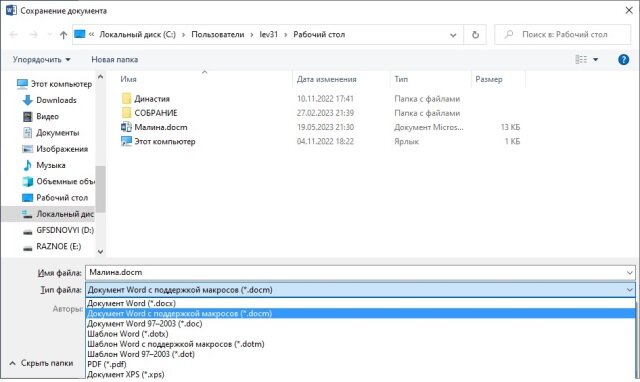
Получается документ с поддержкой макросов, который при следующем открытии очень часто даёт ошибку.
Как же открыть свой собственный файл на набор которого было положено порой очень немало времени и переделывать всю работу как-то не очень хочется. Сделать это очень легко. Для этого достаточно изменить расширение файла с docm на docx или просто doc, нажав правой клавишей на ярлык файла и выбрав из выпавшего меню функцию «Переименовать файл». Затем стираем просто ненавистную букву m в расширении файла после точки или заменяем её на x (икс).
После этого программа немного поругается.
Жмем на «Да» и вуаля - файл после этого открывается. Продолжаем с ним работать.
У некоторых пользователей система настроена на компьютере так, что расширения файлов не показываются. Это легко исправить. Открываем «Мой компьютер» (в Windows 10 это «Этот компьютер») и «Параметры».
Выбираем в выпадающем меню «Свойства папок» и затем вкладку «Вид» в появившемся окне.
Убираем галочку в квадратике напротив записи «Скрывать расширения для зарегистрированных типов файлов». ОК. Все расширения файлов станут Вам видны. Удачи!
Спасибо, что прочли. Делитесь мнениями в комментариях. Подписывайтесь на канал. Поддержите автора!