Создаем самого простого чат-бота.
Чат-бот будет приветствовать и реагировать на "привет" и "пока".
Для создания самого простого чат-бота Робота-Информатора заходим на Aimylogic.
Если Вы еще не зарегистрированы, то регистрируйтесь по ссылке.
После того как зашли на AimyLogic:
1. Нажимаем "Создать бота"
2. Выбираем "В конструкторе"
3. Выбираем "Пустой шаблон"
4. Заполняем название, например, "Самый простой-чат бот"
5. Нажимаем "В конструктор"
Программирование чат-бота
Общий состав чат-бота
1. Приветственная фраза чат-бота
2. Фразы реагирования чат-бота
3. Ответные фразы чат-бота
Создаем приветственную фразу чат-бота
В разделе Блоки нажимаем на "Текст" и заполняем поле "Реплика бота" нужной фразой. Например "Я - самый простой чат бот, реагирую на "привет" и "пока".
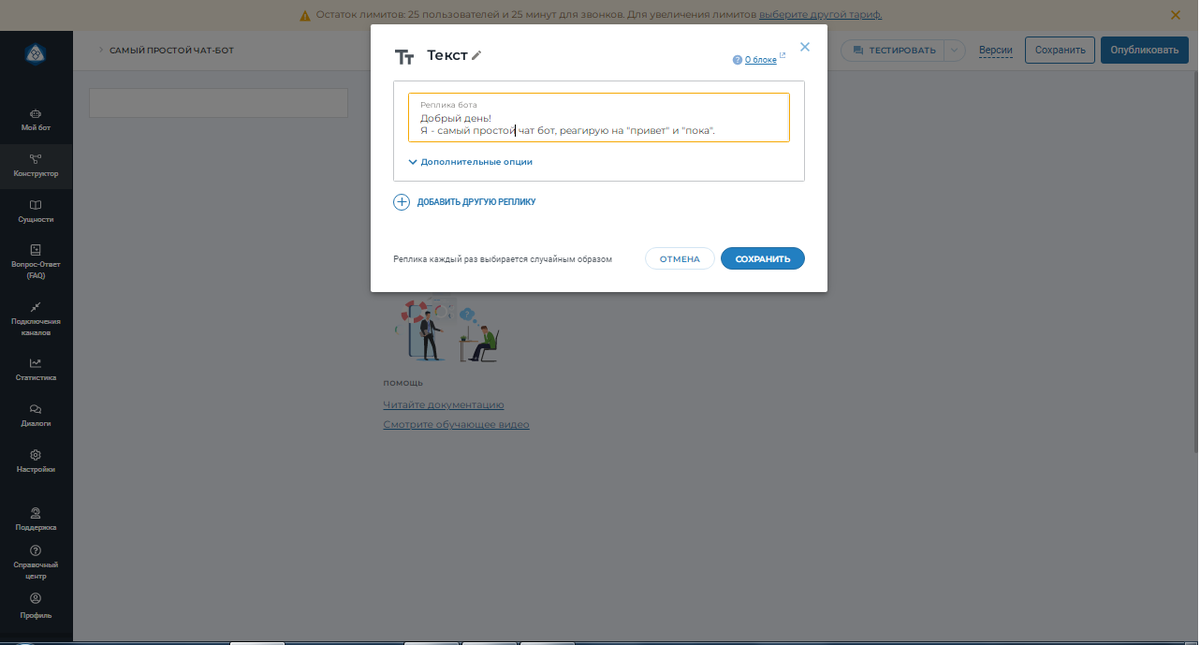
И нажимаем "Сохранить".
Появляется первый квадратик.
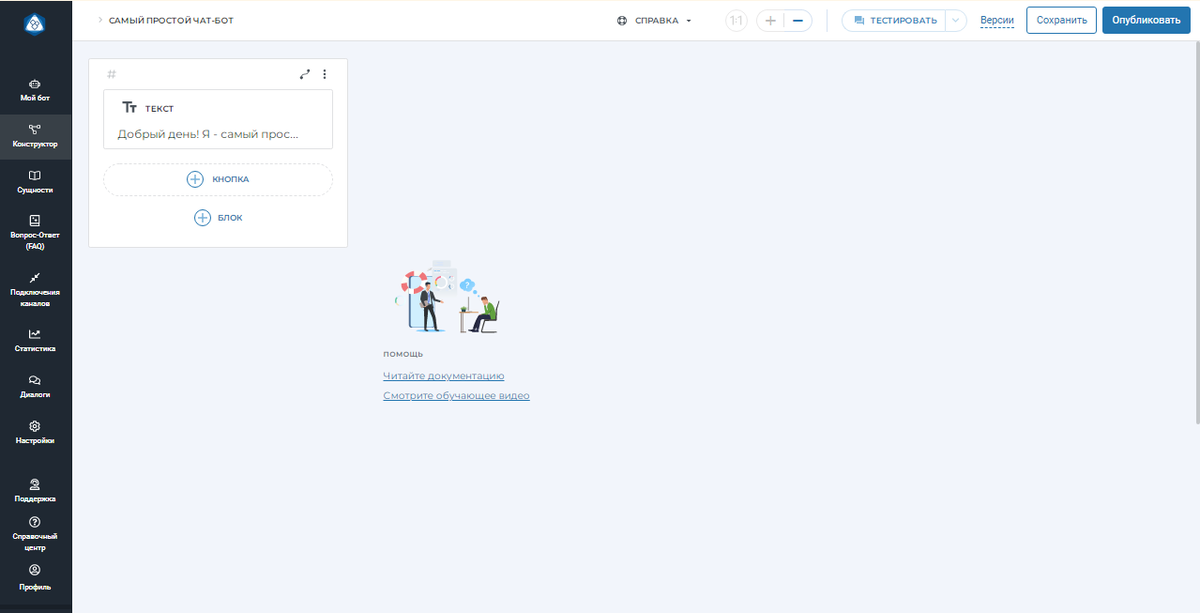
На данном этапе чат-бот уже умеет приветствовать.
При нажатии на "Тестировать" появляется окно чат-бота с приветственной фразой.
Создаем ответные фразы чат-бота
Нажимаем "Добавить экран" и аналогичным образом создаем ответные фразы бота: "Привет" и "Пока! Хорошего дня!"
Создаем фразы реагирования чат-бота (интенты)
На квадратике с приветствием на нажимаем "+БЛОК" и "Сделать свой интент".
Заполняем поле словом "привет" и передвигаем флажок "Сделать доступным из любой точки сценария".
И нажимаем "Сохранить".
Появился блок "Интенты" с интентом "привет".
Нажимаем на кружок справа от слова "привет" и ведем стрелочку к приветственной фразе "Привет". Теперь интент "привет" и ответная фраза чат-бота "Привет" связаны.
Нажимаем на "шестеренку" в блоке интентов и аналогичным образом создаем интент "пока" и связываем его с соответствующей ответной фразой чат-бота.
На этом этапе чат-бот уже работает и реагирует на заданные фразы!
Нажатием на кнопку "Сохранить" сохраняем чат-бота.
На этом все !
Поздравляем! Чат-бот создан !
Публикация чат-бота
На данном этапе созданный чат-бот находится в конструкторе и его нужно опубликовать, например в телеграм или в социальных сетях.
Публикация чат-бота в различных каналах подробно описана в данной статье из документации платформы-конструктора AimyLogic.