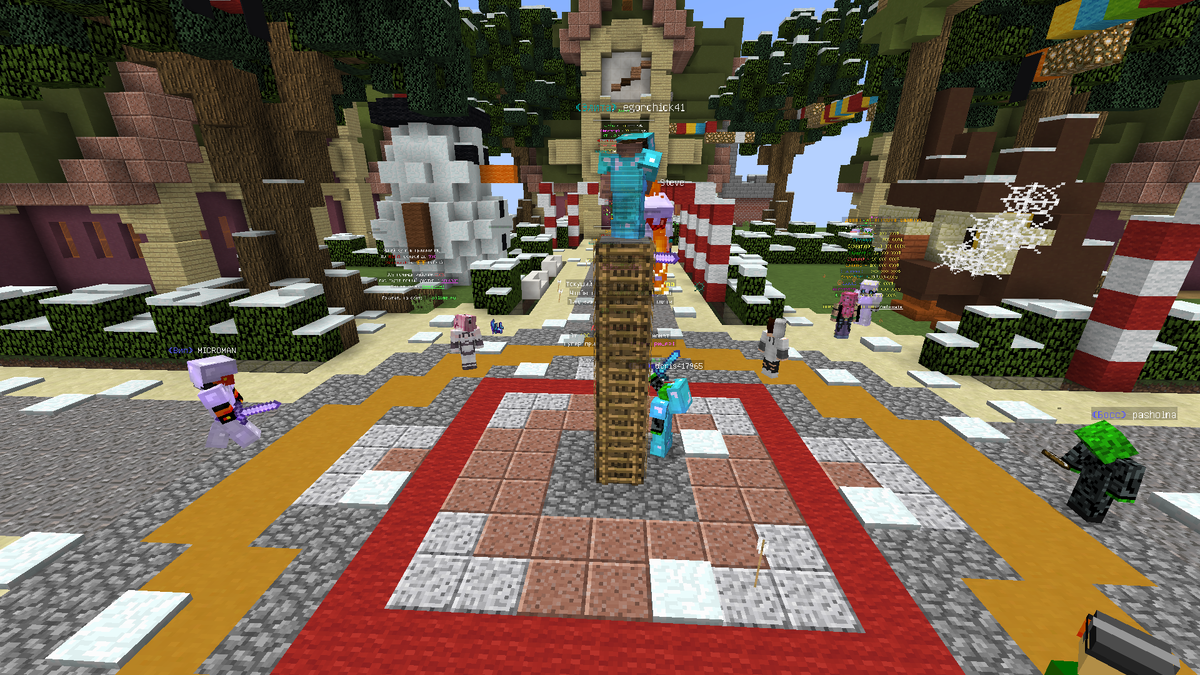
Это руководство проведет вас через этапы настройки собственного сервера Java Edition с использованием серверного программного обеспечения по умолчанию, которое Mojang Studios распространяет бесплатно. Программное обеспечение может быть установлено в большинстве операционных систем, включая Windows, macOS, GNU/Linux и BSD.
Примечания:
- Настройка сервера требует некоторого времени и некоторых технических знаний. Не пытайтесь настроить сервер, если у вас нет базовых навыков работы с компьютером и сетью. Вероятно, вам лучше всего поискать в Интернете руководство по настройке сервера.
- Сервер Minecraft не обязательно должен быть высокопроизводительной машиной, но нетбуки и ноутбуки обычно не подходят для хороших серверных машин. Как правило, они имеют низкоуровневое оборудование и плохую производительность ввода-вывода по сравнению с настольными компьютерами.
- Хостинг и игра на одной машине также возможны, если ваш компьютер достаточно мощный.
- Не рекомендуется иметь много игроков в беспроводной сети (WLAN и особенно WWAN). Вместо этого используйте проводную сеть, например Ethernet.
- Если вы все еще хотите управлять сервером, но не из дома, посетите раздел хостинга серверов Minecraft на форуме Minecraft или на других веб-сайтах. Ожидайте платить ежемесячно за этот тип сервера, поскольку найти бесплатный хостинг — редкость, но вы избавляете себя от необходимости постоянно поддерживать сервер и гарантируете, что он всегда онлайн для ваших игроков.
Примечание. Существует также специальное серверное программное обеспечение , которое используется на большинстве крупных серверов, но эти приложения не поддерживаются Mojang Studios.
Предупреждение
Примечание
Запуск серверного программного обеспечения на вашем компьютере без четкого понимания того, что вы делаете, может сделать вашу систему уязвимой для атак извне.
Поскольку вы собираетесь запустить свой собственный сервер, вы должны знать о возможных опасностях. Выполнение приведенных ниже инструкций не должно подвергать вас какому-либо риску, но это вики, которую разрешено редактировать всем, и мы не знаем о конфигурации вашей системы, поэтому мы не можем гарантировать, что вы будете на 100% Опасность.
Чтобы запустить свой сервер и избежать проблем, мы настоятельно рекомендуем вам знать как минимум следующее:
- Использование командной строки и редактирование файлов конфигурации
- Сеть в целом ( IP , DHCP , порты и т. д.)
- Конфигурация вашей системы
- Ваша сетевая конфигурация
- Конфигурация вашего маршрутизатора (если вы хотите, чтобы другие люди подключались через Интернет)
Некоторая информация о безопасности:
- Когда вы публикуете свой сервер, убедитесь, что:Ваш сервер не работает под суперпользователем (root (Linux))
Убедитесь, что порт 25, порт 465, порт 587 отключены (почтовый порт (риск безопасности/чрезмерный риск фоновых вычислений))
Убедитесь, что порт 22 (порт удаленной оболочки) находится в белом списке с ключом SSH (если вы даже используете его, в противном случае отключите его)
Убедитесь, что ваш текущий тип и версия сервера (обновите или пропустите уязвимые версии)
Проверьте плагины и моды вашего сервера на наличие известных уязвимостей.
Не тестируйте плагины на основном экземпляре сервера
Убедитесь, что у учетной записи нет никаких корневых возможностей (exp: sudo) - Ваши порты всегда должны быть защищены брандмауэром, чтобы предотвратить вторжение
- Вы должны регулярно делать резервные копии сервера
- Для персональных серверов:Держите сервер опубликованным только для локального хост-порта
Java
Java — это язык программирования, предназначенный для создания программ для виртуальной машины Java (JVM). JVM поддерживает множество различных платформ. Делая это, разработчики пишут код для JVM, и любая платформа, поддерживаемая JVM, может запускать программу.
Этот раздел предназначен для того, чтобы ответить на некоторые часто задаваемые вопросы о Java и помочь вам принять некоторые решения относительно Java.
OpenJDK против OracleJDK
OpenJDK и OracleJDK очень похожи. OpenJDK — это официальная эталонная реализация Java с открытым исходным кодом. OpenJDK — это кодовая база с открытым исходным кодом, на которой построены почти все другие JDK. За исключением упаковки, косметических и лицензионных различий OpenJDK такой же, как и OracleJDK.
Обратите внимание, что сборки OracleJDK («OTN» Oracle) требуют платной подписки для коммерческих и производственных целей. Это, вероятно, включает запуск сервера Minecraft , даже если он некоммерческий. Oracle предоставляет свои собственные сборки OpenJDK, но они не упакованы в формат установщика для удобства использования.
JRE против JDK
JRE расшифровывается как Java Runtime Environment . JDK расшифровывается как Java Development Kit . JRE — это пакетный инструмент, предназначенный для запуска программ Java. JDK — это пакет инструментов, предназначенных для разработки программ Java. JDK поставляется с JRE, которая поставляется с JVM . Если у вас есть JDK, у вас есть JRE и JVM. Vanilla Minecraft не нуждается в JDK, но может потребоваться для плагинов.
Безголовая Java
Безголовая установка Java — это урезанная версия Java. Он не имеет графического интерфейса или поддержки мыши/клавиатуры. Безголовая Java часто используется на серверах или в других средах, где не требуется графический интерфейс.
Общие инструкции
Общий смысл запуска сервера Minecraft заключается в том, что вам нужно будет установить java, запустить сервер, принять лицензионное соглашение и снова запустить его. После того, как вы установили javaи открыли командную строку, все в основном то же самое.
- Проверьте системные требования к ЦП, ОЗУ и дисковому пространству.
- Установите Яву. Используйте для этого приведенные ниже инструкции для конкретной ОС.
- Загрузите файл jar вашего сервера со страницы загрузки.
- Создайте новую папку для файла jar и переместите его туда. Здесь будут храниться все файлы конфигурации и файлы мира, поэтому вы не хотите, чтобы они просто находились в «Загрузках».
- Откройте командную строку или интерфейс терминала. (В Windows: найдите cmd. В macOS: откройте терминал в панели запуска».
- Проверьте еще раз, доступна ли Java. Тип java -version.
- Введите cd(изменить каталог), а затем путь к папке, в которую вы поместили файл jar вашего сервера. Вы можете перетащить папку в окно терминала, чтобы получить путь, если у вас открыт графический интерфейс.
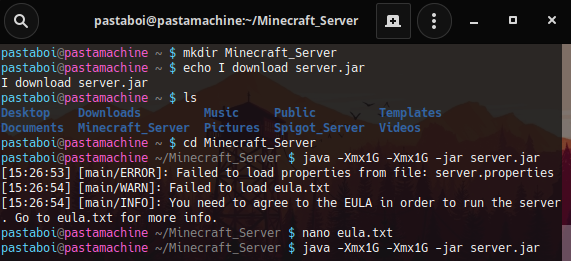
- Запустите сервер в первый раз, набрав java -jar minecraft_server.jar --nogui(заменив имя jar (в данном случае minecraft_server.jar) на то, что вы назвали файлом jar).
- Файл с именем eula.txt будет создан после того, как вы запустите сервер в первый раз. Откройте его в текстовом редакторе и измените eula = false на eula = true. Это означает, что вы прочитали и поняли лицензионное соглашение с конечным пользователем, которому вы будете следовать при использовании программного обеспечения. Если вы этого не сделаете, сервер выключится сразу же, как только вы попытаетесь его запустить.
- Теперь сервер настроен, и вы можете просто запустить его с расширением java -jar minecraft_server.jar. Если вам не нужен графический интерфейс для ввода команд, добавьте пробел и --noguiк команде. (Некоторые люди говорят, что это делает сервер намного быстрее.) Вы также можете использовать несколько других переключателей, описанных ниже.
На этом этапе у вас должен быть запущен базовый сервер. Дополнительные сведения о настройке сервера см. в статье "Настройка среды" (статья будет написана позже). Одна из вещей, которую вы определенно хотите сделать, — это написать скрипт для запуска сервера (Скоро тоже выйдет статья по этой теме), чтобы вам не приходилось запоминать командную строку.
Параметры Java
Параметры Java следует добавлять между javaи -jar в командной строке или в сценарии запуска.
- Самое важное для сервера Minecraft — это оперативная память. Используйте -Xmx переключатель, чтобы изменить объем памяти, который разрешено использовать. -Xmx4G (два гигабайта) обычно более чем достаточно.
-Xms (начальный объем памяти) не влияет на производительность в долгосрочной перспективе, но его тоже можно задать. -Xms512M должно быть достаточно.Когда java изменяет размер кучи, это снижает производительность, поэтому рекомендуется установить -Xmxи -Xmsна одно и то же значение, например command: java -Xmx4G -Xms4G (...ваши другие параметры java) -jar (имя вашего сервера jar, например server.jar ) (ваши варианты майнкрафта)
Это запустит сервер с четырьмя гигабайтами оперативной памяти.
«Мягкий максимальный размер кучи» ( -XX:SoftMaxHeapSize=1G) доступен для некоторых версий JRE. JRE попытается использовать только этот объем памяти, но при необходимости дойдет до максимума -Xmx. Если вы запускаете много вещей на своем сервере, это может быть полезно. - Используйте -d64, если ваш сервер находится в 64-битной системе Solaris , использующей 64-битную Java.
- Для оптимальной производительности используйте флаги Aikar в качестве параметров Java. Эти флаги общеприняты как способ получить наилучшую и стабильную производительность.
Варианты Майнкрафт
Параметры для серверного JAR идут после части -jar minecraft_server.jar. Запустите с --help, чтобы просмотреть все доступные аргументы, которые можно передать на сервер. Ниже приведен список доступных параметров командной строки для сервера.
- --demo
Если сервер находится в демонстрационном режиме. (Показывает игрокам всплывающее окно с демонстрацией, и игроки не могут ломать, размещать блоки или есть, если время демонстрации истекло).
Эквивалентно игре в Minecraft без учетной записи, у вас есть около 5 игровых дней до окончания пробного периода. - --eraseCache
Стирает кеши освещения и т. д. Тот же параметр, что и при оптимизации одиночных миров. - --forceUpgrade
Принудительное обновление всех чанков, чтобы версия данных всех чанков соответствовала текущей версии сервера (так же, как и в sp worlds).
Эта опция значительно увеличивает время, необходимое для запуска сервера. - --help
Показывает эту помощь. - --initSettings
Загружает настройки из «server.properties» и «eula.txt», затем завершает работу. - --jfrprofile
Инициализирует Java Flight Recorder на сервере. Доступно только на версии Minecraft 1.18+. - --nogui
Не открывает графический интерфейс при запуске сервера.
Вы по-прежнему сможете взаимодействовать со своим сервером, но вы должны использовать cmd или терминал, если он включен.
noguiделает то же самое, что и этот параметр для обратной совместимости с очень старыми версиями сервера, но --noguiпредпочтительнее, поскольку он соответствует формату других параметров - --port <Integer>
Какой порт прослушивать, переопределяет значение server.properties. (по умолчанию: -1, читается из server.properties)
(См. статью "Server.Properties"(Тоже будет скоро написана) для ограничений на это значение.) - --safeMode
Загружает уровень только с ванильным пакетом данных. - --serverId <String>
Дает идентификатор серверу. (??)
Вроде никакого эффекта?? - --singleplayer <String>
Запускает сервер в автономном режиме (неизвестно, где используется <String>, вероятно, используется внутри Mojang?) - --universe <String>
Папка, в которой нужно искать папки мира. (по умолчанию: .) - --world <String>
Имя папки мира, в которой находится level.dat.
Старые параметры командной строки
Некоторые параметры работали в старых версиях, но были удалены или заменены новыми.
- -o true
чтобы указать серверу работать в онлайн-режиме, чтобы только аутентифицированные пользователи могли присоединиться. (Это может больше не работать в более новых версиях)
Пример командной строки
- Запуск мира найден в папке "cold" на порту 1337, при этом разрешено 1G RAM:
java -Xmx1G -jar minecraft_server.jar --port 1337 --nogui --world cold.
Инструкции для Windows
Установка Java
Для сервера Minecraft требуется среда выполнения Java (также называемая JRE или просто Java). Для вашей безопасности вы должны использовать только самую последнюю версию Java. Чтобы убедиться, что у вас установлена последняя версия, выполните одно из следующих действий:
- Откройте панель управления Windows, найдите Java (она может быть в категории «Программы») и нажмите «Обновить сейчас».
- Посетите http://java.com/en/download/installed.jsp . Это выполнит автоматическую проверку версии из вашего браузера. Однако браузеры Google Chrome и Firefox не запускают содержимое Java и поэтому не могут проверять Java через браузер.
- Откройте командное окно и введите команду java -version. Если сообщается номер версии, проверьте на веб-сайте Java номер самой последней версии.
Если у вас нет Java или ваша версия устарела, загрузите новейшую версию по адресу https://adoptopenjdk.net/ (OpenJDK) или http://www.java.com/download/ (Oracle «OTN» JDK).
инструкции для macOS
Имейте в виду, что сервер не будет работать корректно в macOS 10.4 и более ранних версиях и может привести к сбою вашего компьютера.
Установка Java
Откройте терминал.
- Проверьте, есть ли у вас java, запустив java -version. Убедитесь, что он новее 1.6 (лучше, если новее 1.8) для большинства версий или java 17+ для 1.17 и 1.18.
- Если у вас нет java, вы можете установить его через HomeBrew:Сначала запустите , чтобы установить "(https://raw.githubusercontent.com/Homebrew/install/master/install.sh)"
- Запустите brew install openjdk, чтобы установить java (OpenJDK).
- Запустите java -version снова. Вы должны получить что-то на этот раз.
Настройка сервера Майнкрафт
См. общие инструкции .
Использование капсулы времени
В некоторых домах в качестве беспроводного маршрутизатора используется AirPort Time Capsule, а не устройства других производителей. В этом разделе вы узнаете, как настроить его, не нарушая работу вашего файлового сервера.
ПРИМЕЧАНИЕ. Убедитесь, что у вас есть имя пользователя и пароль администратора.
- Откройте «Системные настройки» > «Сеть».
- Нажмите кнопку «Дополнительно» и перейдите в раздел «TCP/IP».
- Там, где написано «Настроить IPv4», измените этот параметр на «Использовать DHCP с ручным адресом».
- Измените IP-адрес на 10.0.1.x, где x — число между последним из двух чисел в диапазоне DHCP (т. е. от 10.0.1.2 до 10.0.1.254 будет где-то между 2 и 254).
- Теперь перейдите в раздел «Общий доступ» и убедитесь, что общий доступ к Интернету включен.
- Теперь откройте AirPort-Утилиту и отредактируйте настройки Time Capsule.
- Перейдите в раздел «Сеть» и убедитесь, что для параметра «Режим маршрутизатора» установлено значение «DHCP и NAT». Теперь нажмите кнопку + под настройками порта.
- Введите следующее:Описание: Сервер Minecraft (или как вы хотите его назвать)
Частный IP-адрес: адрес, который вы выбрали на 4-м шаге. - Измените все со словом порт на 25565.
- Теперь нажмите «Сохранить» и обновите Time Capsule.
Вот и все! Теперь вы готовы настроить свой сервер (см. статью "Настройка сервера" (Так же появится позже)).
Инструкции для Linux
Linux поставляется во многих различных вариантах, называемых дистрибутивами (дистрибутивами). Некоторые из этих дистрибутивов разработаны или лучше подходят для запуска сервера. Если вы настраиваете выделенный сервер, рекомендуется использовать один из этих дистрибутивов.
Linux в целом более дружелюбен к программам с открытым исходным кодом. Поэтому там, где это применимо, рекомендуется использовать программы с открытым исходным кодом, такие как OpenJDK.
Установка Java
Для большинства дистрибутивов рекомендуется установить OpenJDK 16 (для версий 1.17+) или OpenJDK 8 (для версий ниже 1.17) из официальных репозиториев. Информацию об Oracle Java смотрите на странице загрузки Oracle.
Примечание. Несмотря на то, что это не влияет на сервер Minecraft, JavaFX или другие проприетарные аспекты Java необходимо установить отдельно.
Ниже приведены конкретные инструкции для каждого дистрибутива, но не все они были обновлены до версии 1.17. Если он говорит только об установке OpenJDK 8, это означает, что он еще не обновлен до 1.17.
Только
Запустите sudo eopkg install openjdk-8, чтобы установить OpenJDK.
Для OracleJDK обратитесь в Справочный центр Solus
Примечание. OpenJDK 11 отсутствует в репозиториях Solus.
Дебиан, Убунту, Распбиан
Примечание. Возможно, вам потребуется установить пакет «software-properties-common», запустив sudo apt-get install software-properties-commonи/или «python-software-properties», запустив, sudo apt-get install python-software-propertiesчтобы использовать apt-add-repositoryкоманду.
Из-за проболем с лицензированием репозиторий, часто используемый для установки Oracle Java, больше не поддерживается. Теперь рекомендуется установить OpenJDK 8 или выше.
OpenJDK можно установить одной командой:
- sudo apt update; sudo apt-get install openjdk-8-jdk-headless - ниже Minecraft Server 1.17
- sudo apt update; sudo apt install openjdk-16-jdk-headless - на сервере Minecraft 1.17 или выше
Удаление «безголовой» части команды установит все компоненты Java.
Примечание. <1.17 протестировано в Ubuntu 18.04, 1.17 протестировано в Ubuntu Server 20.04.2 LTS.
openSUSE
Примечание.
Из-за возможной нестабильности openSuse Tumbleweed не рекомендуется использовать в качестве выделенного сервера.
Просто запустите команду из терминала:sudo zypper in java-1_8_0-openjdk
Ява должна быть установлена.
Примечание. Протестировано в openSuse Leap 15.1.
Арх Линукс
И java 8, и 16 находятся в репозитории Arch Linux.
Просто запустите pacman -S jre-openjdk-headless. Для OpenJDK 16 JRE удалите «-headless» для полной JRE, если вы хотите работать с графическим интерфейсом.
Просто запустите pacman -S jre8-openjdk-headless. Для OpenJDK 8 JRE удалите «-headless» для полной JRE, если вы хотите работать с графическим интерфейсом.
Если у вас возникнут проблемы, рекомендуется обратиться к ArchWiki.
Gentoo
Запустить emerge --ask virtual/jdk
Gentoo wiki
Другие дистрибутивы
Проверьте документацию вашего дистрибутива. В нем должна быть информация о том, как установить OpenJDK.
Кроме того, вы можете посетить веб-сайт Java напрямую , чтобы загрузить пакет Java для Linux. Большинство дистрибутивов работают с этим (32 или 64-бит). Инструкции по установке этих различных пакетов приведены на сайте.
Если при установке запрашивает пароль, введите свой пароль. Если вас спросят «Все в порядке [Да/Нет]», введите Y и нажмите клавишу ввода, если требуется. Теперь должна быть установлена Java.
Простой скрипт установки (также устанавливает Java)
https://github.com/silvertriclops/MCSLI
Примечание: это очень ранний проект, разработанный с учетом автономной установки, и он будет периодически обновляться, чтобы сделать его более удобным для пользователя.
Инструкции FreeBSD
Примечание
Данная инструкция была написана для Java 7.
Эта часть была протестирована с FreeBSD 10.0 amd64 и файлом jre-7u65-linux-i586.tar.gz.
Установка Java
Из-за проблем с производительностью и сбоями на сервере OpenJDK и Minecraft мы установим Oracle JRE, созданный для Linux.
Перед установкой этой JRE вы должны установить бинарную совместимость с Linux на FreeBSD, вы можете следовать этой документации .
Jave требует некоторую информацию о процедуре. Вам нужно смонтировать linprocfs, введите:
kldload linprocfs
mount -t linprocfs linprocfs /compat/linux/proc
и добавьте эту строку в /etc/fstab:
linprocfs /compat/linux/proc linprocfs rw 0 0
Oracle JRE имеет зависимость, помеченную как запрещенную, и установка завершится ошибкой. Перейдите /usr/ports/textproc/linux-f10-expat2.0.1/и в Makefile удалите строку, начинающуюся с FORBIDDEN=.
Затем вам нужно вручную получить архив linux из-за проблем с лицензией (например, `jre-7u65-linux-i586.tar.gz') с официального веб-сайта java и скопировать файл в /usr/ports/distfiles. Затем, чтобы установить JRE, перейдите /usr/ports/java/linux-sun-jre17/и запустите make install distclean.
Примечание. Предыдущая версия этой части, протестированная на FreeBSD 9.2 amd64, объяснялась так: Возможно, вам придется установить переменную JRE_UPDATE_VERSION в вашем Makefile на фактическое число (например, 45, как в этом примере) и запустить 'make install NO_CHECKSUM=1. '.
Попробуйте запустить java -version. Вы можете получить сообщение о том, что он не может найти libjli.so. Один из способов исправить это — явно добавить свои пути Java в поиск. Сделать символическую ссылку:
ln -s /usr/local/linux-sun-jre1.7.0/lib/i386 /compat/linux/usr/lib/java
И в /compat/linux/etc/ld.so.conf.d/java.confдоп:
/usr/lib/java
/usr/lib/java/jli
Запустите /compat/linux/sbin/ldconfig. Теперь java -version должно работать.
Запуск сервера Майнкрафт
Создайте папку и скопируйте в нее jar-файл сервера Minecraft .
В реальной версии вы получите это исключение, syscall epoll_create not implementedесли запустите сервер обычным способом, поэтому мы добавляем эту строку в команду, чтобы исправить это -Djava.nio.channels.spi.SelectorProvider=sun.nio.ch.PollSelectorProvider.
Команда для запуска выглядит так:
java -Xmx1024M -Xms1024M -Djava.nio.channels.spi.SelectorProvider = sun.nio.ch.PollSelectorProvider -jar minecraft_server.1.7.10.jar --nogui
Plan 9
Alien-convert PATH_TO_YOUR_JRE.deb
chmod ~/~ rwx # для текущего пользователя
snarf java -jar PATH_TO_SERVER_JAR.jar xvmf в acme
В этом примере сценария оболочки использовались заполнители, включая PATH_TO_YOUR_JRE.deb и PATH_TO_SERVER_JAR.jar, замените их на /INSERTACCOUNTREGISTERNAME/.../INSERTJRENAME.deb и /INSERTACCOUNTREGISTERNAME/.../INSERTJARNAME.jar.
Hostman
Hostman — поставщик хостинга приложений для размещения приложений в облаке. Minecraft доступен в виде пакета приложений в один клик на Hostman. Установка занимает около 2 минут, есть инструкция как настроить сервер и начать играть. На одном сервере может быть несколько сервисов Minecraft . Попробуйте бесплатную демоверсию здесь .
Claudron
Cloudron — это платформа для самостоятельного размещения приложений на вашем сервере. Minecraft доступен в виде приложения в один клик на Cloudron. Он поставляется с веб-интерфейсом для управления Minecraft из браузера. Вы также можете иметь несколько установок Minecraft на одном сервере. Вы можете попробовать демо здесь (имя пользователя: cloudron пароль: cloudron)
Docker
Docker(докер) — это бесплатная платформа на основе контейнеров, которая помогает изолировать экземпляры сервера Minecraft друг от друга и от хост-системы. Докер и владелец репозитория контейнера не связаны с Mojang.
Получение докера (для Linux, Mac и Windows)
Читать https://docs.docker.com/install/
Докер-образ
- Загрузите образ, запустивdocker pull sirplexus/minecraft-server-standalone:latest
- Настройте контейнер с открытым портом 25565, назначенным 1G оперативной памяти и именем «MyServer»:docker container create --publish 25565:25565/tcp --name "MyServer" --env RAM=1G sirplexus/minecraft-server-standalone
- Запустите контейнер:docker container start MyServer
Обновление образа Docker
Для обновления майнкрафт-сервер-автономный запуск
docker pull sirplexus/minecraft-server-standalone:последний
Docker-Minecraft на дисковой станции Synology
ПРИМЕЧАНИЕ. Это для самостоятельных миров, а не для автономных. Вам нужно будет скачать server.jar для официального сайта.
Docker — это «дополнительные пакеты» на многих новых Synology Diskstation, и многие из них достаточно мощны, чтобы запустить хотя бы один Docker Minecraft.
Перед запуском докера вам нужно создать папку, содержащую версию Minecraft , в которую вы хотите играть (она должна называться «server.jar»), и файл eula.txt (об этом читайте в разделе «Общие инструкции»).
Чтобы настроить сервер Minecraft на Synology Diskstation, выполните следующие действия:
- Установите и откройте докер на вашей Diskstation
- Найдите « sirplexus » в реестре и найдите « sirplexus/minecraft-server ». Щелкните правой кнопкой мыши и « Загрузить это изображение ».
- После загрузки вы можете найти изображение под изображением. Нажмите « Запустить ».
- Нажмите « Дополнительные настройки » и перейдите на вкладку « Громкость ». Добавьте ранее созданную папку и установите «путь насыпи» на « /srv/minecraft ».
- Перейдите на вкладку « Настройки порта » и назначьте « Локальный порт ». Это порт, к которому вы будете подключаться из лаунчера Minecraft .
- Нажмите « Применить » и « Далее » и еще раз « Применить », чтобы закончить контейнер.
Теперь вы сможете играть в Minecraft на Synology Diskstation. IP-адрес — это IP-адрес Diskstation, а номер порта назначается на шаге 5.
Настройка среды
Написание скрипта для запуска сервера
Определенно скучно помнить параметры командной строки для вашего сервера каждый раз, когда вы его запускаете. К счастью, мы можем записать это в файл и просто запустить его.
В Windows
Версия скрипта для Windows называется пакетным файлом. Создайте текстовый файл в папке, куда вы поместили банку, как «start.bat», а затем щелкните его правой кнопкой мыши, чтобы отредактировать с помощью блокнота. Вставьте следующее:
@ ECHO OFF
java -Xms1024M -Xmx2048M -jar minecraft_server.jar --nogui pause
Дважды щелкните файл, чтобы запустить сервер. Вы можете получить ошибку «Class_Not_Found» и ServerGuiConcole, просто игнорируйте эти ошибки, и вы должны увидеть диалоговое окно «Server Thread/INFO», запускающее сервер.
Команда «пауза» предназначена для того, чтобы держать окно открытым, чтобы вы могли прочитать, что произошло после остановки сервера.
В macOS, Linux и FreeBSD
Все эти системы используют общий язык сценариев, называемый «сценарий оболочки POSIX» в командной строке. Создайте текстовый файл в папке, куда вы поместили банку как «start.sh», и напишите следующее:
#!/bin/sh cd " $( dirname " $0 " ) " exec java -Xms1G -Xmx1G -jar server.jar --nogui
Теперь сохраните файл. Запустите chmod a+x start.sh(или укажите путь к тому месту, куда вы поместили скрипт), чтобы сделать его исполняемым. Теперь вы можете запустить файл, дважды щелкнув или запустив ./start.shв папке (или используя полный путь извне).
Если вы хотите добавить паузу, как в примере с Windows, удалите это execслово и добавьте read -n 1 -p "Waiting..."в конец строку . Это полезно, если вы запускаете сценарий, дважды щелкнув графический интерфейс.
На Plan 9
(Я не использую Plan 9, поэтому совершенно не представляю, как использовать магию rc, psh, acme, snarf. Кто-нибудь, пожалуйста, добавьте.)
Сценарий запуска и обслуживания
В качестве альтернативы вы можете управлять/автоматизировать запуск и завершение работы сервера Minecraft , используя скрипт, подобный перечисленным ниже:
- Запустите несколько миров Minecraft .
- Запускайте, останавливайте и перезапускайте один или несколько миров.
- Создавайте, удаляйте, отключайте и включайте миры.
- Включает поддержку дополнительных типов серверов: Forge,
BungeeCord, SpigotMC и т. д. - Автоматически создавать резервные копии миров, удалять резервные
копии старше X дней и перезапускать миры. - Посетите страницу сценария управления сервером Minecraft на Github
для получения дополнительной информации. - Системный сервис Minecraft. Полный сценарий запуска для серверов Minecraft и Bukkit (поддержка Debian, например Ubuntu).MSM также может периодически создавать резервные копии , совместимые с World Edit .
Информирует игроков с помощью настраиваемых внутриигровых сообщений, таких как «Выключение через 10 секунд!»
Предоставляйте терминалу внутриигровые команды (такие как «говорить», «оп» и «белый список»).
Завершение всех команд с помощью табуляции облегчает обучение.
Посетите страницу GitHub системного сервиса Minecraft , чтобы ознакомиться с полным списком функций. - Скрипт запуска сервера (В последствии появится перевод на том же канале)
- Сценарий запуска FreeBSD (В последствии появится перевод на том же канале)
- Сценарий запуска OpenBSD (В последствии появится перевод на том же канале)
- Сценарий запуска Ubuntu (В последствии появится перевод на том же канале)
- Сценарий запуска rfwadmin с веб-интерфейсом (для серверов Linux). Приятный веб-интерфейс для быстрого сохранения и загрузки карт.
- Работа на CentOS и Fedora.
- Защита сервера с помощью различных readonly и недоступных
джейлов - Безопасный перезапуск и остановка операций с помощью rcon
Перенаправление порта
Переадресация портов используется, когда у вас есть маршрутизатор, и вы хотите, чтобы пользователи подключались к вашему серверу через него. Если вы хотите разместить свой сервер по локальным причинам, это не обязательно. Имейте в виду, что перенаправление портов может создать угрозу безопасности .
При переадресации портов все зависит от того, как ваш маршрутизатор будет запрашивать информацию. Если вы не понимаете, как ваш маршрутизатор хочет, чтобы вы вводили информацию, попробуйте посетить PortForward.com для получения руководства.
После того, как вам удалось найти страницу администратора вашего маршрутизатора и найти страницу переадресации портов; нажмите «Добавить новую услугу» (может не работать) (если вы используете Belkin, это может быть очень сложно выполнить) или пользовательскую услугу. Когда вы получаете страницу с просьбой настроить новое правило, она должна подсказать вам, как вы хотите его назвать. Вы можете назвать его как хотите, но для простоты назовите его « Minecraft ». Затем вы хотите найти «тип». Если «TCP/UDP» или «Оба» не подходят, вам придется создать два правила для обоих протоколов. Для портов (внутреннего и внешнего) введите 25565. Если он запрашивает что-то еще, кроме выходного IP-адреса (или внутреннего IP-адреса, IP-адреса сервера), оставьте его в покое и продолжайте.
Чтобы узнать IP-адрес вашего компьютера, выполните следующие действия:
Windows: Нажмите ⊞ Win + R; это должно быть до диалогового окна «Выполнить». Введите cmd и нажмите ↵ Enter. Это должно открыть командное окно с черным фоном. Оттуда введите ipconfig и нажмите ↵ Enter. Вам должны дать список текстов. Прокрутите вверх до «Беспроводная локальная сеть» (при использовании беспроводной сети) или «Ethernet» (при использовании проводного подключения) и посмотрите на «IPv4-адрес». Справа от него должна быть строка чисел (в виде xxx.xxx.xxx.xxx). Скопируйте это, щелкнув правой кнопкой мыши окно и выбрав «Отметить», затем выделите область и нажмите Enter. Не копируйте скобки или буквы.
Mac OS: Найдите свой путь к рабочему столу. Поднимите яблочное меню под логотипом и прокрутите вниз до «Системных настроек» ; затем выберите « Сеть », ваш IP-адрес должен быть внизу справа как «IP-адрес (xxx.xxx.xxx.xxx)». Получив свой IP, скопируйте его.
Linux: Либо вы используете центр диагностики сети (в зависимости от дистрибутива), либо терминал с расширением ifconfig. Вывод должен вернуть все ваши интерфейсы. Найдите inet addr:xxx.xxx.xxx.xxx, скопируйте числа xxx.xxx.xxx.xxx вниз.Получив этот IP-адрес, введите его в «Выходной IP-адрес / IP-адрес сервера» или любым другим способом, который он запрашивает, куда указывает служба.После того, как вы закончите, найдите, где написано сохранить/продолжить/применить. И вы успешно перенаправили порт. Когда вы запускаете свой сервер Minecraft , вы должны оставить поле IP-адрес сервера пустым в свойствах сервера.Чтобы люди могли подключиться к вашему серверу, они должны использовать ваш внешний IP-адрес, который вы можете найти на таких веб-сайтах, как IP Chicken . Если вы не хотите использовать такие IP-адреса, используйте службы DynDNS, такие как NoIP DynDNS.
Теперь пришло время настроить и подключить.
Настройка VPN
Примечание
VPN могут вызвать проблемы с подключением к серверам Mojang, серверам Minecraft или к Интернету.
Альтернативный способ настроить сервер между вами и вашими друзьями — настроить VPN (виртуальную частную сеть). Этот метод может быть сочтен нерекомендуемым и неудобным для многих пользователей из-за того, что все пользователи, желающие подключиться к серверу, должны загрузить внешнее программное обеспечение, чтобы присоединиться к серверу или создать его. Альтернативой этому методу является переадресация портов. Бесплатная утилита, которую можно использовать для настройки VPN, называется Hamachi от LogMeIn. OpenVPN — это еще одна (бесплатная, с открытым исходным кодом) альтернатива, которая поддерживает большинство операционных систем, но ее немного сложнее настроить. Бесплатный RadminVPN это еще одно программное обеспечение без необходимости регистрации на веб-сайте и без ограничений по количеству пользователей. Бесплатная версия Hamachi допускает до 5 подключений (т.е. игроков).
Настройка Hamachi
- Установите Hamachi на каждый компьютер, который желает участвовать в сервере, включая хост.
Windows / Mac
Linux (32-разрядная и 64-разрядная версия , .debа также .rpmпакеты доступны, вы можете установить их на Gentoo, открыв «net-misc/logmein-hamachi») - Хост-сервер регистрируется для администратора через веб-сайт Logmein.
- На хост-компьютере создается новая сеть Hamachi.
- Хост устанавливает и настраивает программное обеспечение сервера Minecraft :
поле IP-адреса сервера в server.properties остается пустым (по умолчанию). - Хост передает вновь созданные учетные данные сети Hamachi каждому из игроков.
- Игроки подключаются к сети Hamachi хоста.
- Теперь, когда все машины подключены к одной сети Hamachi, хост предоставляет игрокам IPv4-адрес своей машины Hamachi.
- Каждый игрок подключается, используя этот IP-адрес, как на обычном многопользовательском экране Minecraft .
- Обратите внимание, что Hamachi заняла блок IP-адресов, выделенный IANA (25.0.0.0/8). Таким образом, Hamachi в корне противоречит самому Интернету.
Настройка RadminVPN
Это очень похоже на установку Hamachi.
- Скачайте бесплатно и установите Radmin VPN
- Создайте сеть: после установки Radmin VPN на локальном компьютере нажмите кнопку «Создать сеть». Задайте имя сети и пароль —> нажмите кнопку «Создать».
- Теперь новая сеть появится в главном окне —> пригласите друзей, отправьте им информацию для подключения —> добро пожаловать в Minecraft .
- Подключение: после запуска программы нажмите «Присоединиться к сети» —> в диалоговом окне введите Имя сети и Пароль, полученные от администратора сети —> «Присоединиться» —> в главном окне отобразится новая сеть и ее узлы. —> Подключиться к хосту в Minecraft .
- Если соединение на Radmin VPN установилось, но других игроков в игре вы не видите, то необходимо настроить брандмауэр для работы игры или просто отключить брандмауэр.
Настройка сервера Майнкрафт
- Настройте сервер, отредактировав файл server.properties , формат которого в статье о ней (Скоро будет написана) . Обязательно отредактируйте файл с помощью текстового редактора, который не добавляет форматирования (например, для курсива), такого как блокнот . Дополнительная настройка может не потребоваться, так как многие серверы нормально работают со значениями по умолчанию.
- Чтобы стать или добавить оператора( op ) (см. статью "Сервер"(Скоро появится) ), введите в консоль сервера или графический интерфейс. Это добавляет указанное имя пользователя и UUID(идентификатор пользователя) в файл. Статус оператора не изменится, если вы измените свое имя пользователя из-за использования UUID. /op <targets>ops.json Администраторы и операторы могут выполнять команды . Другими словами, привилегии оператора ( op ) позволяют вам управлять определенными аспектами игры (например, телепортацией игроков).
Содержимое ops.json:
[
{
"uuid" : "" ,
"name" : "" ,
"level" : 4 ,
"bypassesPlayerLimit" : false
}
]
- Если ваш server.properties настроен на включение белого списка, вы можете добавить пользователя в него, whitelist.jsonвведя в консоль сервера или графический интерфейс. В связи с переходом на систему UUID не рекомендуется напрямую редактировать файлы . /whitelist add <player>whitelist.json
Подключение к серверу Майнкрафт
- Если вы играете на той же машине, на которой работает сервер, выберите опцию «Многопользовательская игра» в игровом клиенте, нажмите «Прямое подключение», а затем введите вместо localhostIP-адреса.Хостинг и игра на одном компьютере не рекомендуется, если только у вас нет мощного компьютера (например, более 6 гигабайт оперативной памяти (4 для сервера, 2 для клиента и немного для остальной части системы).
- Пользователи в вашей локальной сети (т. е. имеющие доступ к тому же маршрутизатору) могут подключаться, используя ваш внутренний IP-адрес; перенаправление портов не требуется для таких локальных подключений. Внутренний IP-адрес определенного сетевого адаптера можно узнать, введя «ipconfig» в командной строке и выполнив поиск IPv4-адреса, или воспользовавшись этим веб-сайтом . Если в server.properties для порта задан номер, отличный от 25565 , этот порт должен быть включен. Этот адрес (и IP, и порт) будет выглядеть примерно так 192.168.0.168:25565.
- Пользователи, подключающиеся из Интернета (т. е. за пределами вашей локальной сети), должны подключаться с использованием вашего внешнего IP-адреса. Вы должны выполнить переадресацию порта, чтобы кто-то за пределами вашей сети мог подключиться к серверу.
Примечания к IP-адресу
- Если вы не установите статический IP-адрес для компьютера, на котором размещена игра, внутренний IP-адрес может измениться. Это влияет на правила переадресации портов и может сделать их недействительными. У каждого модема или маршрутизатора есть свой способ установки статического IP-адреса. Вам следует обратиться к руководству по вашему устройству (устройствам) или онлайн-документации для получения дальнейших инструкций.
- Если у вас есть игроки, подключающиеся к вашему внешнему IP-адресу, ваш внешний IP-адрес может измениться, если у вас нет статического IP-адреса от вашего интернет-провайдера. Используйте такой инструмент, как WanIP, для периодической проверки внешнего IP-адреса. Вы также можете выполнить поиск «мой IP-адрес» в Google, и он покажет ваш IP-адрес. В качестве альтернативы вы можете обратиться к службе DDNS, которая позволит вам иметь имя, а не IP-адрес, который останется прежним. Имя будет указывать на ваш внешний IP-адрес, независимо от того, изменится ли он или нет (DNS обновляется, когда происходят изменения, следовательно, «динамический»).
- В целях устранения неполадок вы можете попробовать запустить Minecraft на сервере и подключиться локально. Вы можете подключиться через localhostIP-адрес вашей домашней сети ( 192.168.x.x) или общедоступный (Интернет) IP-адрес.
- Если по какой-то причине у вас возникли проблемы с общедоступным подключением через IPv4, попробуйте подключиться через IPv6. Это следует делать только для проверки того, находится ли ваш сервер в сети, внешние игроки все равно должны использовать IPv4.
Межсетевой экран, NAT и внешние IP-адреса
- Вы должны открыть порт TCP/UDP (по умолчанию 25565) на брандмауэре.Если рассматриваемый сервер недоступен через глобально маршрутизируемый IP-адрес, вам необходимо добавить соответствующие правила преобразования адреса и/или номера порта в шлюз — обычно ваш маршрутизатор имеет глобальный IP-адрес.
- Если вам нужна помощь с трансляцией адресов, открытием брандмауэра и маршрутизацией (эти три составляющие составляют то, что люди называют сопоставлением/переадресацией портов), хорошим источником будет portforward.com . Выберите свой маршрутизатор из этого списка, пропустите рекламу, которая появляется после выбора устройства, и вы увидите инструкции по настройке переадресации портов. Кроме того, вы можете прочитать документацию, поставляемую с вашим маршрутизатором, модемом или другим оборудованием, связанным с интернет-провайдером.
- Убедитесь, что порт открыт, и запишите свой внешний IP-адрес с помощью инструмента проверки портов, например You Get Signal . Порт по умолчанию, который вы должны протестировать, — 25565, если вы не указали что-то другое. Запустите сервер Minecraft , когда будете тестировать порт .
Выделенные серверы в локальной сети
Это относится только к серверам Classic (v0.30).
Распространенной проблемой администраторов серверов является невозможность подключиться к собственному серверу через другую машину в вашей локальной сети. Типичный сценарий для этого заключается в том, что у вас есть классический сервер, работающий на выделенной машине, и у вас есть собственная машина, на которой вы играете. Они оба подключены к одному и тому же маршрутизатору/коммутатору и имеют внутренние IP-адреса с октетами «192.168.xx». Обычно подключение через URL-адрес, сгенерированный для вашего сервера, приводит к сообщению об ошибке, в котором утверждается, что сервер находится в автономном режиме.
Чтобы исправить это, вы должны добавить функцию в конец вашего URL-адреса, закладок или чего-либо еще, с помощью чего вы подключаетесь. Функция: ?override=true
Пример: http://www.minecraft.net/classic/play/4c3bebb1a01816acbe31c5ece1570da5?override=true
Раньше (до бета-версии 1.8 и обновления веб-сайта) это было &override=true . Это вызвало много путаницы, поскольку об изменении не было объявлено Mojang и не было объявлено на страницах апплета веб-сайта. До обновления при подключении к вашему собственному URL-адресу через веб-сайт под окном апплета отображался красный текст с надписью «Если вы не можете подключиться, попробуйте вместо этого эту ссылку ». Ссылка вернула то же самое, с добавлением &override=true в конец.
Примечание. Эта ситуация не влияет на бета-серверы, и вы сможете подключиться через внутренний или внешний IP-адрес.
Запись SRV
Версия Java, начиная с версии 1.3 , также поддерживает использование пользовательских портов, не требуя от игрока их ввода. Это достигается за счет использования записи SRV (для «сервиса») в DNS. Запись SRV сообщает Minecraft о фактическом хосте и порте для использования; некоторые службы DynDNS и большинство статических служб DNS позволяют настроить его.
Чтобы вручную проверить запись SRV, используйте (при условии, что домен, с которым сталкивается игрок, — «YOUR.DOMAIN.com»):
> nslookup -q=srv _minecraft._tcp.ВАШ.ДОМЕН.com
Сервер: Неизвестный
Адрес: [УДАЛЕНО]
Неавторитетный ответ:
_minecraft._tcp.YOUR.DOMAIN.com Расположение службы SRV:
приоритет = 5
вес = 5
порт = 65312
svr имя хоста = ACTUAL.DOMAIN.comЕсли ваш server.properties настроен на включение белого списка, вы можете добавить пользователя в него, whitelist.jsonвведя в консоль сервера или графический интерфейс. В связи с переходом на систему UUID не рекомендуется напрямую редактировать файлы . /whitelist add <player>whitelist.json
Подключение к серверу Майнкрафт
- Если вы играете на той же машине, на которой работает сервер, выберите опцию «Многопользовательская игра» в игровом клиенте, нажмите «Прямое подключение», а затем введите вместо localhostIP-адреса.Хостинг и игра на одном компьютере не рекомендуется, если только у вас нет мощного компьютера (например, более 6 гигабайт оперативной памяти (4 для сервера, 2 для клиента и немного для остальной части системы).
- Пользователи в вашей локальной сети (т. е. имеющие доступ к тому же маршрутизатору) могут подключаться, используя ваш внутренний IP-адрес; перенаправление портов не требуется для таких локальных подключений. Внутренний IP-адрес определенного сетевого адаптера можно узнать, введя «ipconfig» в командной строке и выполнив поиск IPv4-адреса, или воспользовавшись этим веб-сайтом . Если в server.properties для порта задан номер, отличный от 25565 , этот порт должен быть включен. Этот адрес (и IP, и порт) будет выглядеть примерно так 192.168.0.168:25565.
- Пользователи, подключающиеся из Интернета (т. е. за пределами вашей локальной сети), должны подключаться с использованием вашего внешнего IP-адреса. Вы должны выполнить переадресацию порта, чтобы кто-то за пределами вашей сети мог подключиться к серверу.
Примечания к IP-адресу
- Если вы не установите статический IP-адрес для компьютера, на котором размещена игра, внутренний IP-адрес может измениться. Это влияет на правила переадресации портов и может сделать их недействительными. У каждого модема или маршрутизатора есть свой способ установки статического IP-адреса. Вам следует обратиться к руководству по вашему устройству (устройствам) или онлайн-документации для получения дальнейших инструкций.
- Если у вас есть игроки, подключающиеся к вашему внешнему IP-адресу, ваш внешний IP-адрес может измениться, если у вас нет статического IP-адреса от вашего интернет-провайдера. Используйте такой инструмент, как WanIP, для периодической проверки внешнего IP-адреса. Вы также можете выполнить поиск «мой IP-адрес» в Google, и он покажет ваш IP-адрес. В качестве альтернативы вы можете обратиться к службе DDNS, которая позволит вам иметь имя, а не IP-адрес, который останется прежним. Имя будет указывать на ваш внешний IP-адрес, независимо от того, изменится ли он или нет (DNS обновляется, когда происходят изменения, следовательно, «динамический»).
- В целях устранения неполадок вы можете попробовать запустить Minecraft на сервере и подключиться локально. Вы можете подключиться через localhostIP-адрес вашей домашней сети ( 192.168.x.x) или общедоступный (Интернет) IP-адрес.
- Если по какой-то причине у вас возникли проблемы с общедоступным подключением через IPv4, попробуйте подключиться через IPv6. Это следует делать только для проверки того, находится ли ваш сервер в сети, внешние игроки все равно должны использовать IPv4.
Межсетевой экран, NAT и внешние IP-адреса
- Вы должны открыть порт TCP/UDP (по умолчанию 25565) на брандмауэре.Если рассматриваемый сервер недоступен через глобально маршрутизируемый IP-адрес, вам необходимо добавить соответствующие правила преобразования адреса и/или номера порта в шлюз — обычно ваш маршрутизатор имеет глобальный IP-адрес.
- Если вам нужна помощь с трансляцией адресов, открытием брандмауэра и маршрутизацией (эти три составляющие составляют то, что люди называют сопоставлением/переадресацией портов), хорошим источником будет portforward.com . Выберите свой маршрутизатор из этого списка, пропустите рекламу, которая появляется после выбора устройства, и вы увидите инструкции по настройке переадресации портов. Кроме того, вы можете прочитать документацию, поставляемую с вашим маршрутизатором, модемом или другим оборудованием, связанным с интернет-провайдером.
- Убедитесь, что порт открыт, и запишите свой внешний IP-адрес с помощью инструмента проверки портов, например You Get Signal . Порт по умолчанию, который вы должны протестировать, — 25565, если вы не указали что-то другое. Запустите сервер Minecraft , когда будете тестировать порт .
Выделенные серверы в локальной сети
Это относится только к серверам Classic (v0.30).
Распространенной проблемой администраторов серверов является невозможность подключиться к собственному серверу через другую машину в вашей локальной сети. Типичный сценарий для этого заключается в том, что у вас есть классический сервер, работающий на выделенной машине, и у вас есть собственная машина, на которой вы играете. Они оба подключены к одному и тому же маршрутизатору/коммутатору и имеют внутренние IP-адреса с октетами «192.168.xx». Обычно подключение через URL-адрес, сгенерированный для вашего сервера, приводит к сообщению об ошибке, в котором утверждается, что сервер находится в автономном режиме.
Чтобы исправить это, вы должны добавить функцию в конец вашего URL-адреса, закладок или чего-либо еще, с помощью чего вы подключаетесь. Функция: ?override=true
Пример: http://www.minecraft.net/classic/play/4c3bebb1a01816acbe31c5ece1570da5?override=true
Раньше (до бета-версии 1.8 и обновления веб-сайта) это было &override=true . Это вызвало много путаницы, поскольку об изменении не было объявлено Mojang и не было объявлено на страницах апплета веб-сайта. До обновления при подключении к вашему собственному URL-адресу через веб-сайт под окном апплета отображался красный текст с надписью «Если вы не можете подключиться, попробуйте вместо этого эту ссылку ». Ссылка вернула то же самое, с добавлением &override=true в конец.
Примечание. Эта ситуация не влияет на бета-серверы, и вы сможете подключиться через внутренний или внешний IP-адрес.
Запись SRV
Версия Java, начиная с версии 1.3 , также поддерживает использование пользовательских портов, не требуя от игрока их ввода. Это достигается за счет использования записи SRV (для «сервиса») в DNS. Запись SRV сообщает Minecraft о фактическом хосте и порте для использования; некоторые службы DynDNS и большинство статических служб DNS позволяют настроить его.
Чтобы вручную проверить запись SRV, используйте (при условии, что домен, с которым сталкивается игрок, — «YOUR.DOMAIN.com»):
> nslookup -q=srv _minecraft._tcp.YOUR.DOMAIN.com
Server: UnKnown
Address: [REDACTED]
Non-authoritative answer:
_minecraft._tcp.YOUR.DOMAIN.com SRV service location:
priority = 5
weight = 5
port = 65312
svr hostname = ACTUAL.DOMAIN.com
FAQ (часто задаваемые вопросы)
Q: На компьютере с Windows, когда я дважды щелкаю пакетный файл, открывается окно командной строки, но оно быстро исчезает, а сервер не запускается.
A: Щелкните правой кнопкой мыши вашу программу .bat и нажмите «Редактировать»; добавьте новую строку и введите pauseсохранить и запустить файл. Если он говорит неверный путь, это, вероятно, связано с неправильным путем к java.exe/javaw.exe или файлу jar вашего сервера Minecraft . Возможно, вам просто нужно изменить /jre7/на /jre6/. Или найдите в своей системе java.exe/javaw.exe и соответствующим образом измените путь. (Возможно, он находится под c:\program filesили c:\program files (x86).) Кроме того, у вас должна быть установлена автономная версия Java, а не только подключаемый модуль Java для вашего браузера.
Q: Всякий раз, когда я пытаюсь запустить сервер, он говорит: «Не удалось выполнить привязку к порту!».
A: Наиболее распространенная причина, по которой это происходит, заключается в том, что вы указываете IP-адрес в поле server-ip в вашем файле server.properties. Если указанный вами IP-адрес не совпадает с каким-либо из ваших сетевых интерфейсов (ваш беспроводной или проводной IPv4 из ipconfig/ifconfig/ip a), Minecraft выдаст сообщение об ошибке привязки порта. Оставив это поле пустым, вы позволяете ему привязываться ко всем интерфейсам. После этого вы сможете подключаться с использованием локального хоста, а люди в вашей проводной/беспроводной сети (в той же подсети) могут подключаться с использованием (частного) IP-адреса компьютеров/сервера.
В качестве альтернативы ошибка может означать, что вы попытались использовать порт, который уже используется или у вас нет разрешения на использование (порты < 1024 являются привилегированными и требуют доступа root/Administrator для привязки). Вы можете попробовать другой порт, изменив его в своем server.propertiesфайле в этой строке: server-port=25565.
Примечание. Вам следует избегать использования следующих портов для вашего сервера, так как некоторые интернет-провайдеры могут блокировать эти порты по соображениям безопасности, и вам не следует запускать сервер Minecraft от имени пользователя root (в случае ОС типа Linux и портов < 1024):
- 21 (используется большинством FTP-серверов)
- 22 (используется демоном Secure Shell)
- 25 (используется почтовыми серверами для SMTP)
- 53 (используется DNS-серверами)
- 80 (используется большинством веб-серверов)
- 110 (используется большинством почтовых серверов для POP3)
- 115 (используется простым протоколом передачи файлов)
- 143 (используется почтовыми серверами для IMAP)
- 443 (SSL-порт для веб-серверов)
- 3306 (используется большинством серверов MySQL)
Как правило, избегайте любых портов с номером ниже 1024, поскольку эти порты обычно называются общеизвестными портами и зарегистрированы в IANA для важных служб.
Q: Я попытался запустить сервер с Solaris/OpenSolaris и получил следующую ошибку:
java.io.InterruptedIOException: операция прервана
на java.net.SocketInputStream.socketRead0 (собственный метод)
на java.net.SocketInputStream.read (SocketInputStream.java:129)
на java.net.SocketInputStream.read (SocketInputStream.java:182)
в java.io.FilterInputStream.read(FilterInputStream.java:66)
в gq.a(SourceFile:131)
в ji.g(SourceFile:197)
в ji.c(SourceFile:17)
в oq.run(SourceFile:84) )
2011-05-31 16:57:26 [INFO] /:44673 потеря связи
О: По какой-то причине из всех операционных систем только Solaris выдает это исключение, когда поток прерывает соединение. Обходной путь — изменить поведение по умолчанию в командной строке:
java -Xmx1G -Xms32M -XX:-UseVMInterruptibleIO -XX:+UseConcMarkSweepGC \
-XX:+CMSIncrementalPacing -XX:ParallelGCThreads=$CPU_COUNT -XX:+AggressiveOpts\
-jar minecraft.jar --nogui
Это указывает Java использовать прерываемый стек ввода-вывода вместо ввода-вывода по умолчанию, который чувствителен к прерываемым потокам.
В: Когда я пытаюсь подключиться к своему серверу, он говорит:
Соединение потеряно
Сервер ответил неверным ключом сервера
A: Эта ошибка обычно возникает, когда сервер отправляет клиенту неопознанную функцию, что может быть вызвано использованием неопознанного серверного программного обеспечения, несбалансированными версиями клиент/сервер или модификациями клиента.
Q: Я не могу ломать/размещать блоки!?
О: Чаще всего это вызвано взаимодействием с блоками в охраняемой зоне. Если вы пытаетесь взаимодействовать возле спавна, скорее всего, он защищен программным обеспечением сервера Minecraft ; либо строить подальше от него, либо получить статус оператора (см статью "Сервера"(скоро будет).
В: Мой сервер работает нормально, но я не могу к нему подключиться!
A: Это может быть вызвано рядом проблем. Пожалуйста, разместите тему, используя шаблон, предоставленный выше.
Q: Как вы даете серверу .jar больше оперативной памяти?
A: Измените цифры в команде запуска сервера "-Xmx1G -Xms1G". Часть -Xms указывает, сколько памяти запускается сервером, а часть -Xmx указывает максимальный объем памяти, который может использовать сервер. -Xmx1G -Xms2G= 1 ГБ -Xmx2G -Xms1G= 2 ГБ И так далее.
В: Почему ЦП сервера постоянно загружен на полную мощность?
A: Некоторые пользователи испытывают полную загрузку процессора на сервере. Это может быть вызвано окном GUI (графический пользовательский интерфейс). Запустите сервер с --noguiвозможностью отключения этого окна.
В: Помогите! Как узнать IP-адрес вашего сервера?
- Если вы играете на той же машине, на которой работает сервер, выберите опцию «Многопользовательская игра» в игровом клиенте, нажмите «Прямое подключение», а затем введите вместо localhostIP-адреса.Хостинг и игра на одном компьютере не рекомендуется, если только у вас нет мощного компьютера (например, более 6 гигабайт оперативной памяти (4 для сервера, 2 для клиента и немного для остальной части системы).
- Пользователи в вашей локальной сети (т. е. имеющие доступ к тому же маршрутизатору) могут подключаться, используя ваш внутренний IP-адрес; перенаправление портов не требуется для таких локальных подключений. Внутренний IP-адрес определенного сетевого адаптера можно узнать, введя «ipconfig» в командной строке и выполнив поиск IPv4-адреса, или воспользовавшись этим веб-сайтом . Если в server.properties для порта задан номер, отличный от 25565 , этот порт должен быть включен. Этот адрес (и IP, и порт) будет выглядеть примерно так 192.168.0.168:25565.
- Пользователи, подключающиеся из Интернета (т. е. за пределами вашей локальной сети), должны подключаться с использованием вашего внешнего IP-адреса. Вы должны выполнить переадресацию порта, чтобы кто-то за пределами вашей сети мог подключиться к серверу.
В: Я переадресовал порт и разрешил java.exe в своем брандмауэре, но он все еще не работает!
A: Ваш модем также может выступать в качестве маршрутизатора. Если вы переключите интернет-провайдера или улучшите свое подключение к Интернету, вам может быть выдана комбинация модема и маршрутизатора (что может объяснить, почему это работало в прошлом). Вы можете убедиться в этом, найдя WAN IP-адрес вашего маршрутизатора. Если это частный IP-адрес, вам необходимо войти в модем/маршрутизатор, выданный вам вашим интернет-провайдером, и настроить переадресацию портов на IP-адрес WAN вашего маршрутизатора.
В: Я отключил брандмауэр на своем маршрутизаторе/модеме, почему он все еще не работает???!!! Тем не менее, сайты переадресации портов сообщают, что могут меня «видеть»?? Что происходит???!!
О: Отключение брандмауэра на маршрутизаторе/модеме означает, что вы фактически отключили переадресацию портов. Перенаправление портов на самом деле является подмножеством правил брандмауэра. Если для этого порта не существует правила (например, 25565), брандмауэр проигнорирует/отменит попытку подключения (следовательно, время ожидания подключения истекло). Если есть правило, оно должно передать соединение любому компьютеру, настроенному для получения первоначальной попытки подключения.
Когда вы отключите брандмауэр маршрутизатора/модема и проверите свой общедоступный (не RFC 1918) IP-адрес на веб-сайте проверки переадресации портов, веб-сайт попадет на ваш маршрутизатор/модем, и ваш маршрутизатор/модем ответит: да, вы можете меня видеть. Это еще одна причина, по которой отключение брандмауэра — это плохо; вы ошибочно полагаете, что люди за пределами вашей сети могут подключиться к вашему серверу Minecraft на вашем компьютере, когда на самом деле они пытаются подключиться к самому маршрутизатору/модему.
Чтобы решить эту проблему, следующим шагом будет подтверждение правильности переадресации портов (правил). С помощью Google «проверки серверов Minecraft» вы сможете проверить, правильно ли вы настроили свою сеть, чтобы пользователи вне вашей сети, использующие клиент Minecraft , действительно могли подключаться к вашему компьютеру через ваш маршрутизатор/модем.
Примечание. Возможно, вам придется быть осторожным с запросом Minecraft — он может использовать уровень 4, транспортный уровень — UDP для запроса вашего сервера. Многие руководства в Интернете и на Youtube говорят вам только о переадресации порта TCP (в этом руководстве говорится, что вы делаете и то, и другое).
Q: Что такое тайм-аут соединения и отказ в соединении?
A: Проще говоря, время ожидания соединения истекло, когда брандмауэр игнорирует попытку соединения (игнорирует начальный пакет соединения с флагом SYN в трехэтапном рукопожатии). Соединение отклонено, когда нет процесса, прослушивающего порт; поэтому операционная система позволяет клиенту (в стандартной модели клиент-сервер) знать, что его попытка подключения не увенчалась успехом.
Конфигурация по умолчанию на всех компьютерах с Windows (домашняя версия) и (почти) на всех маршрутизаторах (SOHO) заключается в разрыве или тайм-ауте соединений. Это называется "Скрытый режим" и вы можете узнать об этом больше на странице суперпользователя. Вот краткое изложение: «Идея состоит в том, что отказ в подключении вместо тайминга сообщает злоумышленнику, что на самом деле есть компьютер с этим IP-адресом. компьютер".
Поэтому, если ваше сообщение об ошибке связано с тайм-аутом подключения, обычно это проблема с брандмауэром — вам нужно либо разрешить Java в брандмауэре Windows, либо перенаправить порт. Если сообщение об ошибке означает отказ в подключении, возможно, ваш сервер Minecraft не запустился должным образом или вы отключили брандмауэр на своем маршрутизаторе вместо переадресации портов.
Как всегда, вы всегда можете задать вопрос на форуме Minecraft, если вы в чем-то не уверены или не уверены, особенно если открытие командной строки/терминала и выполнение команд заставляет вас нервничать.
Соединение отфильтровано и соединение закрыто — это еще один способ сказать, что время истекло и отклонено соответственно.
ДАННАЯ СТАТЬЯ ЕЩЕ СЫРАЯ И БУДЕТ РЕДАКТИРОВАТЬСЯ.