Периодически необходимо строить пачки параллельных разрезов через заданное расстояние. Также требуется, чтобы все разрезы находились на одном листе на равном расстоянии друг от друга с координатной сеткой для последующего экспорта их в растровый формат или формат CAD.
Чтобы автоматизировать данный процесс нам необходимо подготовить исходные данные.
Для начала необходимо разобраться как создаются параллельные разрезы:
1) Необходимо построить осевые линии разрезов для каждого профиля разведочной сети с помощью инструмента Новый стринг .
Для регулярной разведочной сети необходимо нарисовать одну осевую линию разреза и продублировать ее с заданным шагом (шагом разведочной сети).
Все линии разрезов должны состоять ИЗ ДВУХ ТОЧЕК, также в файле не должно быть единичных точек.
Чтобы у вас открывался разрез и данные находились в середине Визекса, линия, по которой будет создан разрез должна находиться в центре ваших данных (по всем осям).

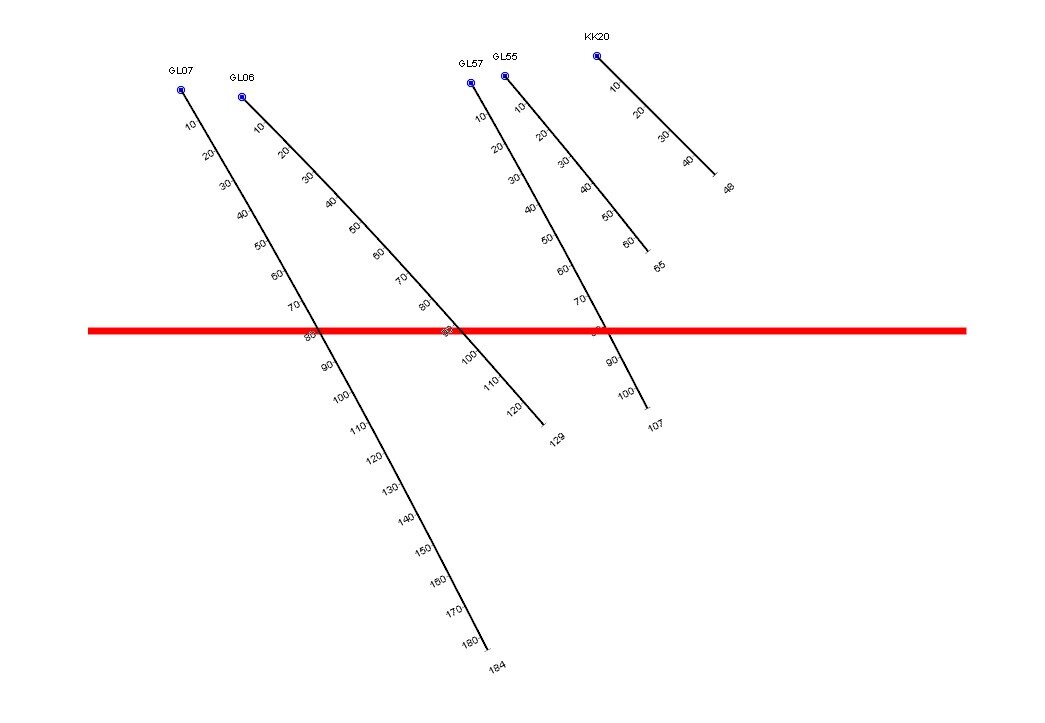
Чтобы продублировать стринг, его необходимо выделить и нажать по нему правой кнопкой мыши, в контекстном меню выбрать Дублировать стринг или выбрать инструмент Дублировать стринг на панели Инструменты редактирования стрингов.
В появившемся окне укажите как будут создаваться новые стринги (по вертикали или горизонтали), шаг (с + или – в зависимости от направления) и количество новых стрингов.
Результат (не забудьте сохранить файл стрингов):
2) Переходим к созданию контрольного файла разрезов из стрингов:
Выбираем в главному меню Разрезы > Контрольный файл разрезов > Создать > Создать контрольный файл разрезов из стрингов.
Поле разреза
Укажите имя поля, которое содержит значения, определяющие по каким двум точкам будет построен разрез и присвоено название разрезу. Данным полем может являться поле JOIN или любое другое поле, в котором у двух точек указан один и тот же атрибут (можете прокодировать в поле STRING номера разрезов и использовать это поле).
Значения по умолчанию
В разделе Значения по умолчанию укажите значения по умолчанию (Наклон, От себя, На себя, Шаг), которые будут использоваться для настройки разрезов в файле вывода.
Примечание: Файл вывода сохраняется в папке SECTIONS (РАЗРЕЗЫ), расположенной в папке текущего проекта, а новый контрольный файла разрезов добавляется в окно Разрезы.
3) Компоновка разрезов на одном листе, с помощью файла чертежа:
Мы разберём как можно подготовить Шаблон чертежа. Для этого перейдите во вкладку главного меню Визекс > Чертеж > Открыть > Новый макет.
Вы можете создать макет с нуля, либо ниже выбрать шаблон, который предлагает Вам Micromine O&B и использовать его в качестве основы.
Подготавливаем шаблон, добавляя на него из окна Формы печати всю необходимую информацию.
Нажмите правой кнопкой мыши по форме Без имени в левом окне Фрагменты чертежа и зайдите в Свойства, чтобы настроить размеры страницы, на которой будут сформированы чертежи разрезов.
Укажите необходимые размеры страницы:
В окне Фрагменты настройте форму 2D Чертежа, которая называется Master Plot (правой кнопкой мыши по форме и выберите Свойства).
В поле Файл чертежа укажите значение %1 (для загрузки необходимого чертежа разреза в макросе).
Укажите Масштаб для каждой оси и активируйте параметр Сохранить масштаб при загрузке нового файла чертежа (для сохранения данного масштаба при загрузке нового чертежа через макрос).
Затем настройте форму сетки Master Plot Grid.
Затем выберите форму Master Plot в окне Фрагменты, с помощью горячих клавиш Ctrl+C скопируйте и затем вставьте Ctrl+V необходимое количество форм 2D Чертеж.
И в основном окне расположите Чертежи с необходимым шагом (в окне Свойств можно настроить по миллиметрам расположение и размер).
В свойствах форм Master Plot1, Master Plot2, …, укажите в поле Файл чертежа %2, %3 …
В этот шаблон можно добавить любые необходимые формы из окна Формы, которые могут понадобиться в разрезах.
Затем сохраните этот чертеж как шаблон: в окне Фрагменты нажмите правой кнопкой мыши и выберите Сохранить как шаблон.
По умолчанию шаблон сохраняется в папке C:\P\MICROMINE\Micromine\EnvironmenrogramDatat, можете сохранить его в любом другом месте и использовать его во всех своих проектах, а также поделиться с коллегами.
4) Создание макроса
После того как подготовили все исходные данные переходим к созданию макроса, который позволит нам оптимизировать большую часть этой работы.
Откройте вкладку главного меню Скриптинг > Новый макрос.
В макросе можно сразу прописать создание файла разрезов по стрингам (первый наш пункт), в таком случае изначально вам потребуется только подготовить траектории, по которым будут создаваться разрезы (если они каждый раз меняются) для этого выберите ПРОЦЕСС Стринги > Контрольный файл разрезов > Создать из файла стрингов
Заполните окно с помощью переменных, как указано ниже, чтобы в макросе указывать только файл ввода и файл вывода.
Сохраните форму.
В макросе выберите ПРОЦЕСС Скриптинг > Функции разрезов в макросе > Перейти к разрезу по имени
В ячейка Форма нажмите правой кнопкой мыши, заполните как указано ниже и сохраните форму.
В макросе в столбце %1 Вы будете указывать имя файла (если файл разрезов находится не в этой папке, то нужно указать полный путь к файлу и имя самого файла, например D:\Проекты\Разрезы.
В макросе в столбце %2 Вы будете указывать имя разреза, к которому необходимо перейти для создания файла чертежа.
Во второй строчке выберите ПРОЦЕСС Печать > Создать файл чертежа
В столбце Форма нажмите правой кнопкой мыши, шаблон чертежа можете оставить по умолчанию, который предлагает MicromineO&B.
В столбце Файл чертежа укажите имя создаваемого файла чертежа, например номер разреза.
Продублируйте эти два процесса на такое количество раз сколько вам необходимо создать разрезов.
После этого добавьте процесс создания чертежа и выберите Шаблон чертежа, который мы с вами создавали, чтобы скомпоновать все эти чертежи в один файл.
Укажите название итогового Файла чертежа, а в столбцах %1, %2, %n … укажите названия чертежей, которые создавали перед этим, пример заполнения макроса можно посмотреть ниже:
Перед запуском макроса загрузите все необходимые данные в Визекс, это можно сделать вручную, либо с помощью макроса, используя ПРОЦЕССЫ из вкладки Просмотр.
Сохраните ваш макрос и запустите (Скриптинг > Запустить макрос), выбрав ваш макрос.
При необходимости, в макрос можно добавить экспорт итогового чертежа в другой формат, выбрав в качестве последнего ПРОЦЕССА Печать > Экспорт, либо сделать это из самого чертежа.
Пример итогового чертежа ниже:
Поздравляем! Вы великолепны!