
Хочу поделиться с вами способом переноса музыки, который действительно работает! Большинство других методов или сторонних сайтов не совместимы с Яндекс.Музыкой, но не беспокойтесь, я нашёл решение. И всё, что нам потребуется - браузер Google Chrome. 🌐
1.Первым делом устанавливаем расширение для Chrome под названием "Скачать музыку". Ссылка для скачивания: https://chrome.google.com/webstore/detail/%D1%81%D0%BA%D0%B0%D1%87%D0%B0%D1%82%D1%8C-%D0%BC%D1%83%D0%B7%D1%8B%D0%BA%D1%83/hfofhoffdcfcjgmilkpnhkamcgemaban
🔗 При первом запуске для активации меню расширения кликните на значок «Пазл» в верхнем углу вашего браузера, затем выберите «Закрепить расширение».
2.Заходим в Яндекс.Музыку, переходим в свою коллекцию или плейлист. Рядом с кнопкой "Play" появится жёлтая кнопка - это кнопка скачивания трека. Вручную скачиваем треки, кликая на них быстро, но не более 100 за раз. Старайтесь набрать 200 треков - так будет легче. Остальные треки можно будет добавить позже. Главное, не закрывайте страницу!
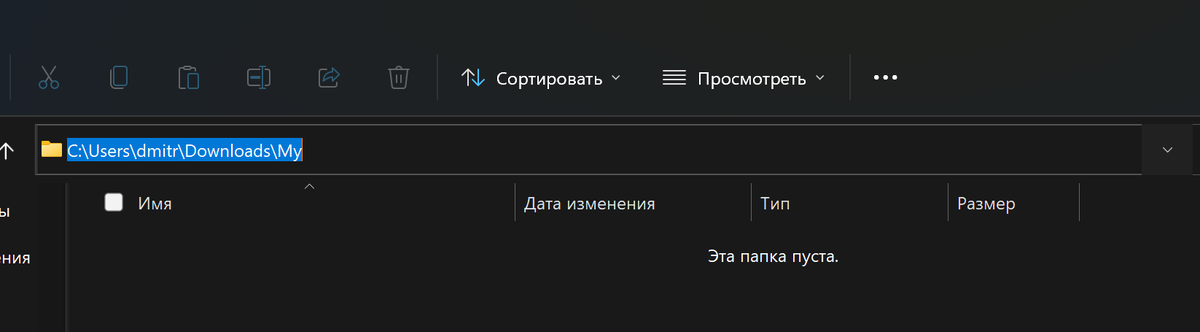
3.После скачивания 200 треков нам нужно преобразовать их в текст. Открываем терминал и вводим следующую команду: "cd C:\Users\dmitr\Downloads\My". Это перенесет нас в папку, где хранится наша музыка. Затем вводим: "dir /b > tracklist.txt". И вуаля! У нас есть файл tracklist.txt, в котором перечислены все 200 треков.
4.Следующим шагом переходим на сайт https://app.tunemymusic.com/transfer и входим в сервис, куда мы хотим передать музыку. Не забудьте сделать это заранее!
5.Возвращаемся на главную страницу и выбираем Upload file. Загружаем наш текстовый документ с треками и переносим музыку.
6.Если у вас больше 200 треков, просто повторите процесс, важно удалять треки и сам текстовый файл. Вот и всё!
🎵 Наслаждайтесь своей музыкой в любом месте! Поделитесь этим советом с друзьями, которым он может быть полезен.