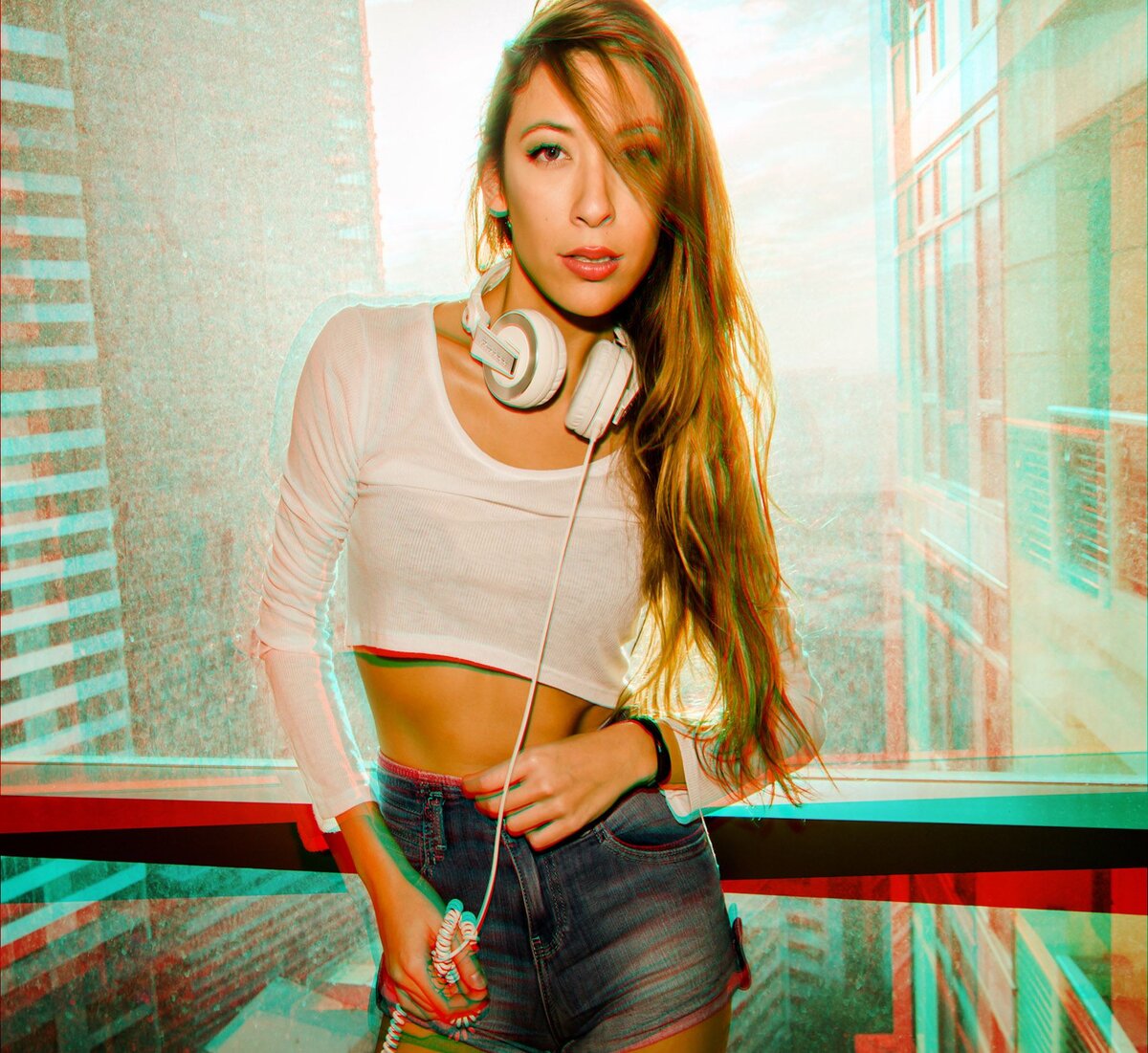
В этом руководстве мы рассмотрим процесс создания анаглифного 3D-изображения из одного снимка. Возможно, это не совсем голливудский 3D-эффект, но это все равно весело и может стать источником интересных проектов! Что вам понадобится:
- 3D-очки (дурацкие очки с красными и голубыми линзами).
Шаг 1: Откройте изображение в Photoshop
Этот метод очень хорошо работает с черно-белыми изображениями. Однако я обнаружил, что он отлично работает и с цветными изображениями. Для этого урока моя подруга Миа любезно разрешила мне использовать одну из ее фотографий с нашей фотосессии несколько месяцев назад.
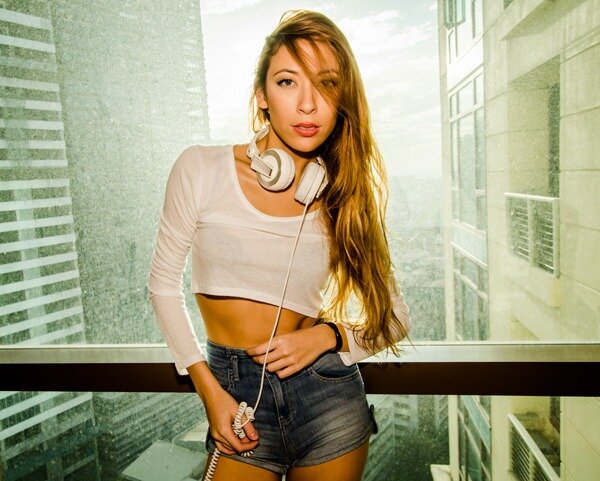
Шаг 2: Дублируйте изображение
Продублируйте фоновое изображение 2 раза (по одному слою для каждого глаза). Назовите один слой "Левый-красный", а другой - "Правый-голубой", чтобы избежать путаницы в дальнейшем уроке. После дублирования и присвоения имен слоям отключите видимость фонового слоя.
Мы будем манипулировать каждым новым слоем так, чтобы правый и левый глаза видели что-то немного отличающееся друг от друга.
Шаг 3: Изолируйте цветовые каналы и измените перспективу
Вот где происходит волшебство. 3D-анаглифы работают, используя нашу естественную способность воспринимать глубину с помощью бинокулярного зрения.
Подобно фотоаппарату, каждый из наших глаз видит только в двухмерном пространстве. Наше восприятие глубины происходит благодаря тому, что каждый из наших глаз видит немного отличающееся друг от друга изображение под разными углами. Когда изображения обрабатываются в нашем мозгу - небольшая разница в углах между двумя изображениями, которые мы получаем от наших глаз, - это дает нам восприятие глубины.
Это и есть основная предпосылка техники, которой я сейчас с вами поделюсь. Начнем с выделения цветовых каналов на каждом слое. Перейдите на панель слоев и дважды щелкните на слое "Левый-красный".
Большинство анаглифных 3D-очков поставляются с красными линзами для левого глаза и синими или голубыми линзами для правого глаза. Поскольку красная линза будет пропускать только красный канал, мы отключим зеленый и синий каналы для этого слоя. Это можно сделать в диалоговом окне "Расширенное наложение".
Поскольку наш правый глаз будет видеть только зеленый и синий (голубой) каналы через голубую линзу, мы отключим красный канал для слоя "Right-cyan".
Теперь, когда мы определили, какое изображение будет попадать в какой глаз, мы смоделируем глубину, изменив перспективу каждого слоя. Начиная со слоя "Левый-красный", изменим перспективу, перейдя в меню Редактирование > Трансформирование > Перспектива.
Перетащите левый верхний угол изображения вверх примерно на 50-100 пикселей, в зависимости от размера изображения. Для получения более выраженного эффекта перетащите его больше.
То же самое сделайте со слоем "Right-cyan" в правом верхнем углу изображения.
Когда вы закончите преобразование обоих слоев, у вас должно получиться изображение, похожее на это.
Мы только что эффективно "уговорили" наш мозг думать, что он обрабатывает два разных изображения, создавая ощущение глубины при просмотре через анаглифные 3D-очки.
Шаг 4: Настройка глубины
Наденьте 3D-очки и посмотрите, что у вас получилось.
Выбрав инструмент "Перемещение", нажимайте клавиши влево и вправо на клавиатуре, пока два слоя не будут выровнены по центру. Я использовал лицо модели в качестве ориентира того, где должна быть середина.
Шаг 5: Обрезка
Вам нужно будет обрезать края фотографии, где слои не совпадают.
Для этого воспользуйтесь инструментом Прямоугольная область (Rectangular Marquee) и выделите область фотографии, которую нужно сохранить, а затем перейдите в меню Изображение > Обрезать (Image > Crop).
Шаг 6: Сохраните изображение
Теперь вы можете сохранить фотографию в любом формате (JPG, PNG и т.д.), выбрав Файл > Сохранить как... Вы только что создали 3D-анаглиф из одной фотографии!
Хотя эта техника не совсем похожа на создание настоящего 3D-анаглифа, поскольку в ней не используются две разные фотографии с двух разных точек зрения, мы добились похожего эффекта, используя всего одну фотографию.
Это простой и легкий эффект, который вы можете использовать, когда хотите добавить дополнительный "вау" фактор к своим фотографиям! Теперь все, что вам нужно, это 3D-очки...
Печать фото онлайн в МастерФото по ссылке - https://online.masterfotobook.com/products/view/photoprint
Печать фотокниг и выпускных альбомов с редактором онлайн - https://online.masterfotobook.com/products/view/photobooks
Все услуги - https://masterfotobook.com