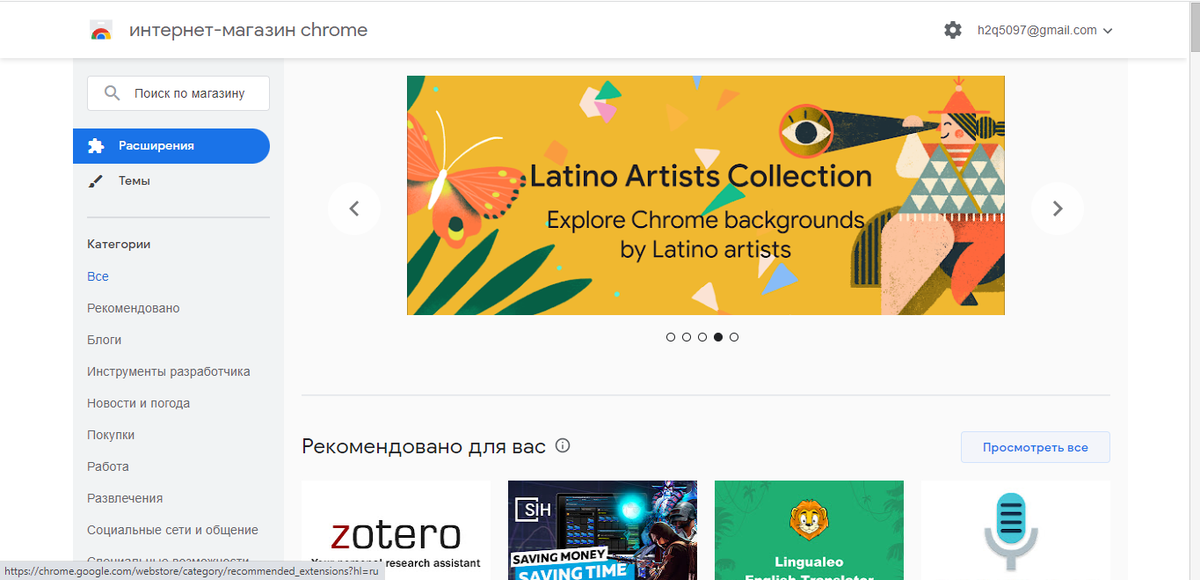
Все мы так или иначе знакомы с браузером Google Chrome и используем его на своих устройствах. Как многим уже известно, в нём существуют расширения, которые дают возможность пользоваться программами, не скачивая их. Конечно, расширения сложно называть программами. Они больше похожи на мини-приложения, созданные, чтобы расширить функционал браузера. В этой статье я расскажу про 7 расширений, которыми пользуюсь сама и могу порекомендовать вам.
1.
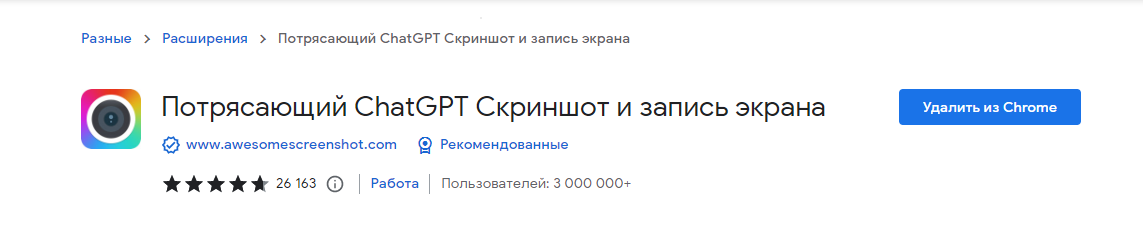
Как уже видно из названия, это расширение нужно для записи и снимков экрана. Но также существуют компьютерные программы, которые не разрешают сделать скриншот, поэтому "Потрясающий ChatGPT" выручает в этой ситуации.
Справа расположена запись экрана, слева - снимок экрана.
Что при записи экрана, что при его снимке можно выбрать захват всего экрана, либо отдельные окна. Например, Ccleaner не разрешает делать снимки экрана нажатием клавиши prt sc sysrq, поэтому с помощью этого расширения можно обойти запрет выбрав "Окно". Важно, чтобы нужная программа в этот момент была открыта.
2.
Это расширение позволяет скачивать музыку, фото, видео с сайтов. Его я использую в ВК, когда нужно скачать аудиозапись или видео. Рядом с фотографией в верхнем левом углу появляется стрелка. Если это видео, то стрелка справа, аудиозапись - стрелка располагается в строке рядом с "Воспроизвести следующей" и "Добавить в мою музыку".
3.
Очень распространённое расширение как в Google Chrome, так и в Яндекс Браузер. Служит для блокировки рекламных баннеров, мешающих просмотру на сайтах.
4.
Позволяет измерить скорость сети.
5.
С помощью этого расширения можно затемнять область, тем самым выделять видео. В основном его можно использовать во время просмотра видео на Ютуб, если вы не хотите разворачивать его на весь экран. Включается и выключается это расширение с помощью нажатия на него в списке расширений.
6.
Помогает сфокусироваться на выполнении задач. Есть возможность составлять список дел и отслеживать свой прогресс.
Двойным нажатием на таймер он разворачивается на весь экран. Чтобы в этот момент не мешала панель задач, нажмите клавишу F11. Для выхода из этого режима тыкнете на неё повторно.
7.
Пока что это самый работающий VPN из которых я находила.
Это одни из немногих расширений, которыми я пользуюсь. Надеюсь, что эта статья была для вас полезна. Подписывайтесь на канал :)