Microsoft Excel — программа, позволяющая работать с электронными таблицами. Можно собирать, преобразовывать и анализировать данные, проводить визуализацию информации, автоматизировать вычисления и выполнять еще ряд полезных и необходимых в работе задач.

Что же такое электронная таблица? Это средство информационных технологий, позволяющее решать целый комплекс задач: Прежде всего, выполнение вычислений.Электронные таблицы представляют собой удобный инструмент для автоматизации таких вычислений. Основное свойство ЭТ — мгновенный пересчет формул при изменении значений входящих в них операндов.
Пошаговая инструкция для создания таблицы в Exel:
1. Переходим на вкладку «Вставка» - инструмент «Таблица» (или нажмите комбинацию горячих клавиш CTRL+T).
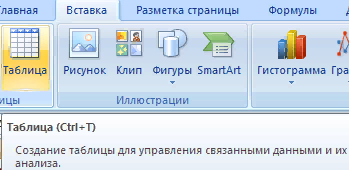
2. В открывшемся диалоговом окне указываем диапазон для данных. Отмечаем, что таблица с подзаголовками. Жмем ОК. Ничего страшного, если сразу не угадаете диапазон. «Умная таблица» подвижная, динамическая.
Примечание. Можно пойти по другому пути – сначала выделить диапазон ячеек, а потом нажать кнопку «Таблица».
3. Теперь вносите необходимые данные в готовый каркас. Если потребуется дополнительный столбец, ставим курсор в предназначенную для названия ячейку. Вписываем наименование и нажимаем ВВОД. Диапазон автоматически расширится.
Ссылка на мои работы: https://vk.com/away.php?to=https%3A%2F%2Fdisk.yandex.ru%2Fi%2FO35rnedWB2WWjw&el=snippet
Источники: