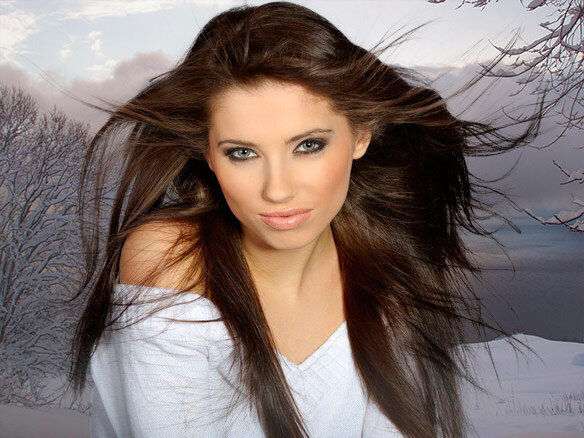
Учимся отделять сложные объекты от фона. Вырежем развивающиеся волосы модели и затем поместим ее на новый фон.
Я покажу вам, как это можно сделать при помощи каналов.
Итак, приступим к отделению развивающихся волос от фона.
Откроем фотографию модели в фотошопе:
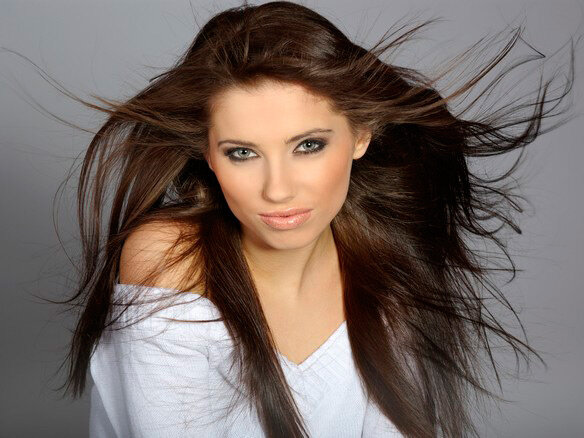
Теперь сделаем дубль фотографии CTRL+J и перейдём на слой ниже.
Затем выполним команду Файл-Поместить и в открывшемся проводнике компьютера выберем фон и нажмём на кнопку Поместить.
В результате фон появится под фотографией девушке вместе с рамкой Трансформирования.
Нужно потянуть за уголки рамки, чтобы выровнять фон по размеру фотографии с девушкой:
Чтобы рамка Трансформации применилась нужно щёлкнуть дважды левой кнопкой мышки внутри рамки.
Затем перейдём на слой с девушкой и откроем палитру Каналы:
Из всех каналов выберем самый контрастный канал. В моём случае этим каналом является Синий канал:
Щёлкнем по Синему каналу правой клавишей и выберем Создать дубликат канала:
Включим копию синего канала и инвертируем этот канал CTRL+I:
Чтобы затемнить фон вызовем команду Урони CTRL+L передвинем ползунок вправо :
Теперь возьмём инструмент Осветлитель и установим его параметры, как показано на скриншоте:
Раскрасим фигуру девушки и волосы в белый цвет:
Теперь щёлкнем по иконке слоя Синий копия, удеживая клавишу CTRL и получим выделение девушки:
Теперь включим все каналы и перейдём в палитру Слои.
Здесь к верхнему слою добавим слой-маску с помощью значка Создать слой маску, после чего на фоне появится вырезанная девушка:
На этом урок окончен.
Вся серия уроков по этой теме здесь:
https://dzen.ru/media/photoshopsunduchok/podborka-urokov-po-vyrezaniiu-vydeleniiu-obektov-i-ih-perenosu-v-fotoshope-62f8c630946b6e40e863e5de