Добавить в корзинуПозвонить
Найти в Дзене

Как выключать компьютер с помощью ярлыка на рабочем столе

Завершать работу компьютера с Windows можно проще, чем это предусмотрено по умолчанию — не через меню «Пуск» или кнопкой на самом устройстве, а парой кликов по значку на рабочем столе. Вот что нужно сделать для этого.
Нажмите правой кнопкой мыши на рабочем столе и появившемся меню выберите «Создать» — «Ярлык». В поле «Укажите расположение объекта» вставьте следующий код: shutdown -s -t 0. Нажмите кнопку «Далее», задайте название ярлыку (например, «Выключить») и подтвердите действие кнопкой «Готово». На рабочем столе появится ярлык, двойной клик левой кнопкой мыши по которому будет выключать компьютер.
При желании можно заменить значок ярлыка со стандартного на более красивый и уместный (например, похожий на настоящую кнопку выключения). Для этого нажмите на ярлык правой кнопкой мыши, откройте «Свойства», нажмите «Сменить значок…», выберите более подходящее изображение и нажмите «ОК».
   Windows
Windows

Завершать работу компьютера с Windows можно проще, чем это предусмотрено по умолчанию — не через меню «Пуск» или кнопкой на самом устройстве, а парой кликов по значку на рабочем столе. Вот что нужно сделать для этого.
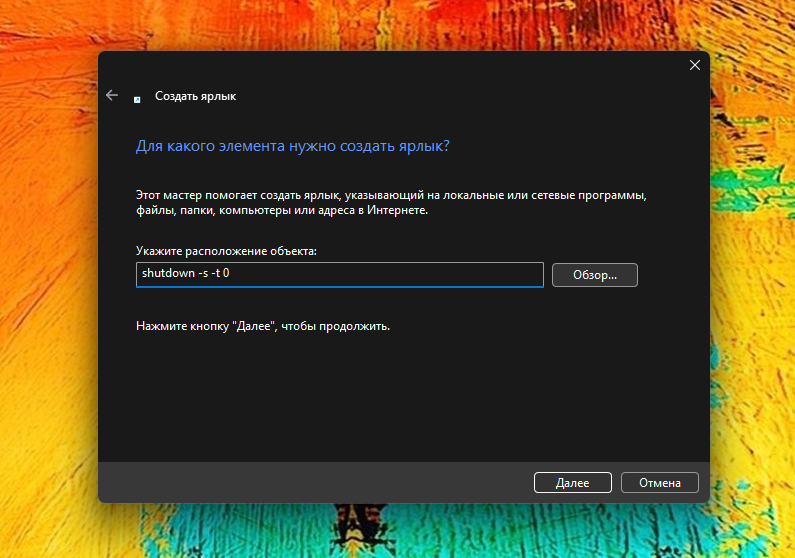
Нажмите правой кнопкой мыши на рабочем столе и появившемся меню выберите «Создать» — «Ярлык». В поле «Укажите расположение объекта» вставьте следующий код: shutdown -s -t 0. Нажмите кнопку «Далее», задайте название ярлыку (например, «Выключить») и подтвердите действие кнопкой «Готово».
   Windows
Windows

На рабочем столе появится ярлык, двойной клик левой кнопкой мыши по которому будет выключать компьютер.
При желании можно заменить значок ярлыка со стандартного на более красивый и уместный (например, похожий на настоящую кнопку выключения). Для этого нажмите на ярлык правой кнопкой мыши, откройте «Свойства», нажмите «Сменить значок…», выберите более подходящее изображение и нажмите «ОК».

   Windows
Windows