Давно уже задумывался, как преобразовывать данные в редакторе векторных диаграмм так, чтобы их было удобно вставлять в технический отчёт. Когда одна-две диаграммы ─ куда ни шло, но когда их с добрый десяток, а забивать цифры в поля редактора, а потом еще и в табличку в отчёте ─ это довольно утомительно. Долго я ломал голову, но вот комментарий Юрия от 10.03.2023 навёл меня на мысль, как лучше это сделать. Расскажу в этой публикации о новой функции Редактора векторных диаграмм.
Появление новой функции скромно обозначено кнопкой "Добавить в отчётную таблицу". Идея заложена такая, что когда требуется построить несколько диаграмм для добавления в отчётную документацию, на мой взгляд, было бы удобно уже построенную диаграмму сохранить (отложить) вместе с таблицей данных и тут же продолжить строить следующую диаграмму. Когда все необходимые диаграммы будут построены (отложены), то можно к ним вернуться, проанализировать и перенести в отчётную документацию по своей принятой форме.
Подразумевается такая последовательность:
1. Строится первая диаграмма;
2. Нажимается кнопка "Добавить в отчётную таблицу";
3. Появляется диалоговое окно, в котором нужно ввести название диаграммы;
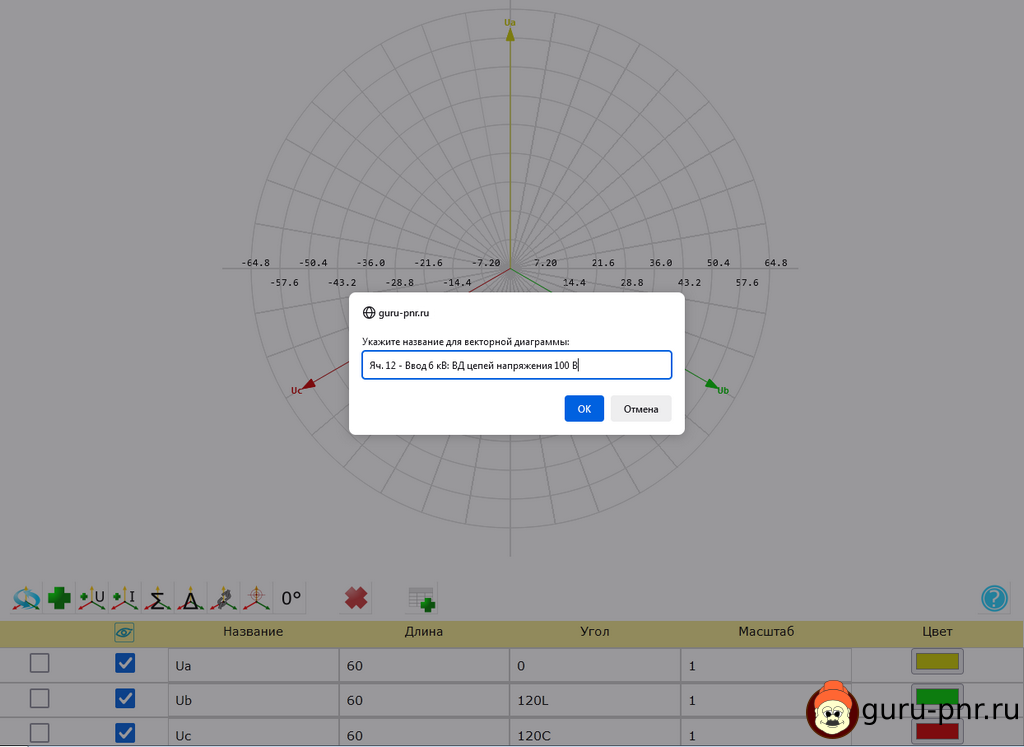
4. После нажатия кнопки "Ок" открывается новое отдельное окно, в котором помещена наша диаграмма вместе с таблицей значений;
5. Это окно лучше не закрывать, а просто свернуть;
6. Строится следующая диаграмма, и повторяются шаги 1 - 5 столько раз, сколько диаграмм требуется построить.
7. Когда все диаграммы построены, открывается свёрнутое окно отчёта: в нём будут последовательно расположены все построенные диаграммы.
При случайном закрытии окна появится запрос на подтверждение о намерении его закрыть. Можно отменить закрытие окна, но если оно будет закрыто, то все находящиеся в нем диаграммы будут безвозвратно утеряны.
В окне отчётов диаграммы можно просматривать, сворачивать для удобства и закрывать (удалять).
К сожалению, нельзя сохранить содержимое окна отчётов командой Файл→Сохранить страницу как... (Не сохранятся рисунки). Поэтому придётся сохранять каждую диаграмму по отдельности правой кнопкой мыши выбрав команду Сохранить рисунок как... Таблица с данными свободно выделяется и копируется в документ MS Word, MS Excel или в другой редактор, поддерживающий такое копирование.
Ну, а остальное - дело вашей фантазии! Так что принимайте инструмент и пишите ваши соображения по поводу удобства его использования.