В этой статье я покажу, как исправить ноутбук который не может обнаружить наушники в Windows 10.
Гарнитуры являются одним из самых полезных и важных устройств на компьютере. В настоящее время гарнитура поддерживает два типа соединений, общих для всех компьютеров и ноутбуков. Во время использования также возникают некоторые ошибки, связанные с наушниками. В этой статье я покажу вам, как починить ноутбук, на который наушники ну совсем не хотят устанавливаться (синхронизироваться).
1. Проверьте драйвер на компьютере
Не все устройства, подключенные к компьютеру, можно использовать немедленно. Для использования подключенных периферийных устройств у вас должен быть драйвер, помогающий им принимать сигнал.
Вы можете щёлкнуть правой кнопкой мыши по ярлыку "Пуск" и выбрать из контекстного меню => Диспетчер устройств.
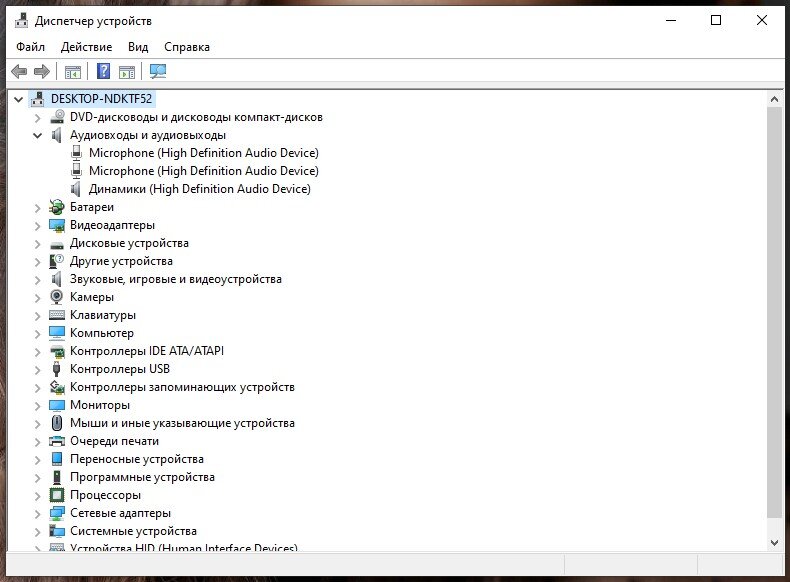
Щелкните звуковые, видео и игровые контроллеры, чтобы развернуть дерево. Далее вы можете щелкнуть правой кнопкой мыши по всем элементам внутри и выбрать Unistall Device.
После завершения удаления устройства вам нужно щелкнуть правой кнопкой мыши по звуковым, видео и игровым контроллерам, затем выбрать Сканировать изменения в оборудовании.
2. Очистите порт подключения
Разъем для гарнитуры на ноутбуке представляет собой штекер, поэтому в процессе его использования на разъем легко попасть пыль, из-за чего на контакты разъема не поступают сигналы.
Вы можете легко очистить свой компьютер 90-градусным спиртом или ватным тампоном. Вам нужно смочить тампон спиртом и провести очистку порта для наушников на ноутбуке. Обратите внимание, что при чистке ватным тампоном следует вращать, чтобы грязь прилипла к хлопку, и избегать попадания хлопка внутрь, это сделает пыль более липкой. После чистки подождите 10-15 минут, чтобы спирт выпарился.
3. Используйте устранение неполадок со звуком
В операционной системе Windows 10 есть чрезвычайно полезная функция, которая является функцией автоматической коррекции. Вы можете использовать эту функцию автоматического исправления, чтобы быстро исправить это.
Щелкните правой кнопкой мыши на значке звука и выберите Устранение неполадок со звуком.
Программное обеспечение автоматически просканирует все устройства ввода звука и исправит ошибки. Нажмите далее, чтобы продолжить.
4. Проверьте громкость звука
Иногда ошибка отключенной гарнитуры на ноутбуке возникает из-за вашего неправильного предположения, потому что исходная система на компьютере не подает на гарнитуру никакого сигнала.
Выберите Да, затем откройте "Улучшения звука" и отрегулируйте громкость ваших колонок или наушников.
Надеюсь моя статья помогла Вам в решении данного вопроса.
Спасибо что читаете мои канал, я постараюсь выкладывать больше полезной информации в дальнейшем.