Добрый день уважаемые читатели. Хочу повторить, что я не веду курсов, не пишу и не продаю книг по инвестированию, не продаю роботов, не пишу роботов на заказ, ничего не рекламирую, не прошу доната, не предлагаю автоследования, я даже не планирую монетизацию данного блога. Я готов пояснить непонятное и помочь разобраться, но я не техподдержка брокеров.
Начну пожалуй с ответов на поступившие вопросы от подписчиков.
Александр Л.
9 дней
Записки Биржевого Робота, Есть пожелание для будущей статьи. Если можно, начните с настройки терминала. Я вот скачал и сразу же вопрос, какую конфигурацию рабочего стола установить. На этом и вышел из терминала))). Думаю дальше так же будут возникать вопросы технического характера, у таких "чайников" как я.
При первом запуске терминала нам предлагается выбрать конфигурацию. Терминал предлагает выбор конфигураций оптимизированных для разных размеров мониторов (стандартных разрешений для вашего монитора). Кроме того, конфигурации разделены на две большие группы.
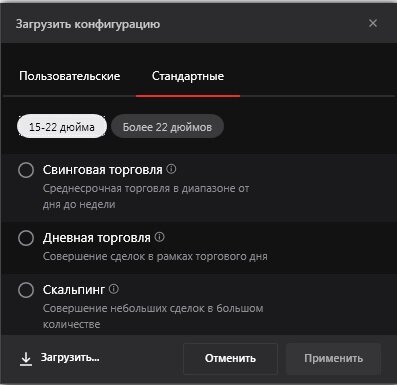
Первая группа это Стандартные Конфигурации. Тут есть конфигурации для мониторов 15 - 22 дюйма и для мониторов более 22 дюймов. и Предлагаются три типа конфигураций:
1. Свинговая торговля (торговля на дневных котировках, рекомендуется торговля в диапазоне от 1 дня до 1 недели, можно и более).
2. Дневная торговля (торговля внутри дня, котировка 1 и 5 минут).
3. Скальпинг (много мелких сделок внутри часа - дня, на 5 минутном таймфрейме).
Ну в принципе Скальпинг можно сразу отбросить в связи с довольно большой брокерской комиссией и задержками получения котировок. Для Скальпинга требуется прямой канал с биржей, торговля через интернет баловство.
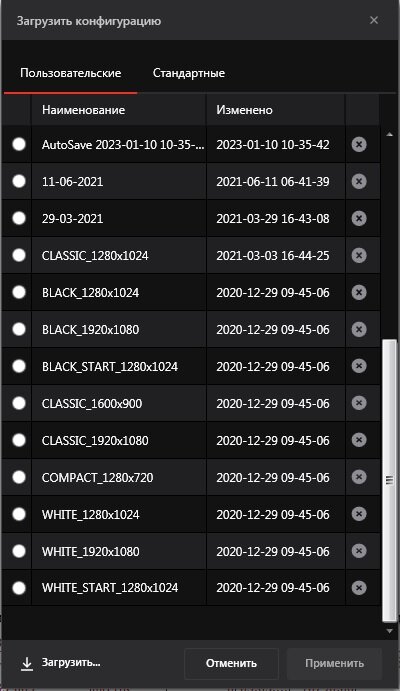
Вторая группа Пользовательские Конфигурации. Тут представлены три группы конфигураций (всего 10). Компакт (для маленьких мониторов в 15 дюймов), три конфигурации с черным фоном (BLACK) таблиц для разных размеров мониторов, три конфигурации с белым (WHITE) фоном таблиц для разных мониторов и CLASSIC для разных размеров мониторов.
Какую конфигурацию вам выбрать, зависит от ваших цветовых предпочтений (мне привычнее белый фон таблиц). Но главное тут, вы со временем все равно будите настраивать представление таблиц под свои нужды, а в мониторе встроена функция запоминания настроек конфигурации при выключении терминала и при очередном запуске грузится уже конфигурация которую вы использовали последней со всеми вашими дополнительными настройками. Поэтому, с какой конфигурации начать, не важно, выбирайте только цвет и настраивайте закладки под себя. закладки можно добавлять, убирать, переименовывать. Какие графики, таблицы и окна открывать в каждой закладке вы тоже решаете сами, добавляя и удаляя виджеты. Но самое интересное и важное представление таблиц (какие данный, каким шрифтом и цветом) вы настраиваете сами, при помощи фильтров определяете порядок представления строк таблиц. Данные из каждой таблицы потом можно экспортировать в Excel, и проанализировать.
Для меня главной таблицей является таблица "Диспетчер Роботов" и я настроил ее под себя, показываю свои настройки, но это не является рекомендацией.
Имя, Субсчет, Тикер, Рынок это понятно, объяснение не требуется.
Позиция, это количество акций на субсчете.
Объем, это стоимость акций в валюте (рублях) по текущей цене на данный момент.
Последний сигнал и время последнего сигнала это какая сделка была последней и когда она была совершена.
НПУ (накопленная прибыль убыток), тут показана сумма потраченная на покупку акций за все время работы робота за минусом текущей стоимости этого количества акций. Тут сейчас НОЛЬ потому, что в данный момент нет торгов (значит нет текущей цены акций)
ПУ (прибыль убыток), тут показана "грязная" прибыль робота (без вычета комиссии брокера) за время работы робота.
"Прибыль", тут показана "чистая" прибыль робота за вычетом всех комиссий брокера. Это значение мне самое интересное поэтому и шрифт установлен больше и цвет зеленый.
Треугольники вершиной вверх означает, что стоит заявка на покупку, если вершина вниз значит стоит заявка на продажу, нет треугольника, значит заявка не выставлена. Тут может показываться значок часов, если часы не закрашены, значит робот распродал всю позицию, завершил цикл, если значок закрашен, значит роботом набрана максимальная разрешенная позиция. В обоих случаях робот "просит" вашего вмешательства, и вам нужно принять решение, что делать с роботом дальше.
Если кликнуть на любой таблице правой кнопкой мышки, выпадает меню тут можно выбрать много действий, красным выделена возможность экспорта в Excel для дальнейшего анализа.
Я периодически выгружаю эту таблицу, суммирую по столбцу "Прибыль" и получаю сумму заработанную всеми роботами. Если сравнить эту сумму с суммой предыдущей выгрузки, то получаем прибыль заработанную роботами за определенный период. В общем терминал предоставляет достаточно много возможностей для анализа эффективности инвестиций, Поэтому я не веду ручной учет сделок, да и сделок ежедневно совершается несколько сот и тратить время на ручной учет не вижу смысла.
Более подробно о своих настройках терминала и представления таблиц я расскажу в следующих статьях.
николай п.
11 дней
Здравствуйте!Подскажите,с Новатэк не могли произвести такое же сравнение
Сравнение выглядит следующим образом.
За 723 дня, практически 2 года дивиденды на 1 акцию составили 200,76 руб. или 16,43%, то есть примерно 8% годовых.. Но с учетом применения стратегии торговли "по уровням" доходность на одну акцию составила (200,76+10814,26)/1222*100= 910,39%. То есть эффективность применение стратегии составляет 910,39/16,43=16,43 раза или в 8,215 раза в год. Надо учитывать, что максимум своих цен акции Новатек достигали именно в конце 2021 начале 2022 года.
Сохраняю, Привлекаю, Преумножаю!
11 дней
Отличная статья! Вы большущий молодец! Все подробно и понятно. Жду статьи со скринами по перезапуску робота.
Удивительно, но этот вопрос оказался самым сложным. Довольно неожиданно выяснилась проблема, что после последних обновлений терминала поменялся принцип перезапуска бесплатного робота StepByStep_v2 основанного на стратегии "по уровням", при остановке после завершения цикла работы робота, то есть остановке работы после распродажи всех созданных ранее уровней. То есть по старому перезапустить робота вписав ему 1 раз уровень можно, но вот создать лесенку из нескольких уровней вводя уровни цен в ручную, как делалось ранее, уже не получается. Но автоматическое создание лесенки с заданным в параметрах шагом мы можем, но только в случае создания нового робота на данной акции. Если мы перезапускаем уже работавшего робота, то вновь добавить можно только 1 уровень. Есть конечно более универсальный, но несколько более сложный принцип перезапуска роботов с возможностью ручного задания уровней нашей лесенки.
И так, если вы хотите перезапустить робота и вас устраивает добавление только одного уровня или автоматического создания лесенки уровней с заданным процентом, поступаем следующим образом.
Для случая запуска нового робота если мы хотим передать ему купленные нами вручную акции.
1. Выключаем робота. В диспетчере цвет робота должен стать серым и перед роботом должен быть треугольник, а не квадрат. (см. скриншот, самая верхняя строка, робот StepByStep_v2.1, акция MAGN)
2. Кликаем Правой кнопкой мыши на роботе и в выпавшем меню, выбираем пункт "Редактировать", в следующем меню пункт Позицию".
3. В окне редактирование текущей позиции нам нужно внести изменение в окошко "Новая позиция по роботу" (тут вносим сколько акций мы желаем передать роботу в управление). В окошке "Цена корректирующего сигнала" выставляем цену нужного нам минимального уровня, просто введя цифры с цифровой клавиатуры. Обратите внимание и "Учетная цена", и "Текущая цена" отличаются от введенной нами цены.
Обратите вниманиев "Параметрах". StartQ=0 (это в данном случае важно). Q=10, а "Максимальное количество" у нас рано 20 (то есть на предыдущем скриншоте мы в поле "Новая позиция по роботу" можем поставить не больше 20 (лот тут равен 10), больше нам не даст программа). В параметрах у нас Q=10, значит на уровне у нас может располагаться только один лот из 10 акций, получается у нас будет создано 2 уровня по 10 акций в каждом . DeltaPercent=1 то есть шаг цен нашей лесенки равен 1%.
Запускаем робота и проверяем результат, кликнув правой кнопкой на робота и выбрав пункт "Отчет".
Мы видим, что позиция у нас теперь равна xPosition= 20 акциям (2 лотам), а в LastPrice мы видим 2 уровня, первый заданный нами по цене 42 рубля с 10 акциями на этом уровне, и второй уровень на 1% дороже по цене 42,42 рубля с 10 акциями на уровне. Если бы мы меняли позицию на 30 акций при тех же параметрах, то у нас бы получилось 3 уровня и так далее.
А вот в случае, если робот у нас уже работал и завершил цикл (распродал позицию).создание автоматических уровней не получается.
Я в роботе завершил цикл (см. скриншот выше), "распродав" введенные ранее нами уровне по цене 42,5 рубля нижний уровень (строка №2) и по цене 43 рубля (строка №3) второй уровень. Обратите внимание, что хотя второй уровень робот указал с ценой 42,42 рубля, при "продаже" прибыль учитывалась все равно от цены 42 рубля., и доходность оказалась выше . Поэтому нужно быть очень внимательным при ручной корректировке уровней и понимать, что произойдет в итоге при продаже этих уровней.
Затем я снова как прежде откорректировал уровень указав 30 акций и цену 43 рубля (остальные параметры StartQ=0, Q=10, DeltaPercent=1 остались прежними). Запустил робот и как видим xPosition= 30 как мы и ввели, а вот в LastPrice мы видим только один уровень в 10 акций, то есть теперь у нас число акций в xPosition и в LastPrice не совпадает. Но если бы скорректировали уровень на число акций равный Q уровень у нас создался бы правильно и робот продолжил работу.
PS. Как можно задать в ручную уровни роботу по ценам которые вы реально покупали акции, я расскажу в следующий раз. Расскажу, чем отличается стратегия (идея трейдинговой торговли) которую можно использовать и в ручной торговле и в роботах, от реализации стратегии в роботе. Поговорим о "проблеме" КЭШа при торговле роботами. если возникнут вопросы постараюсь на них ответить.