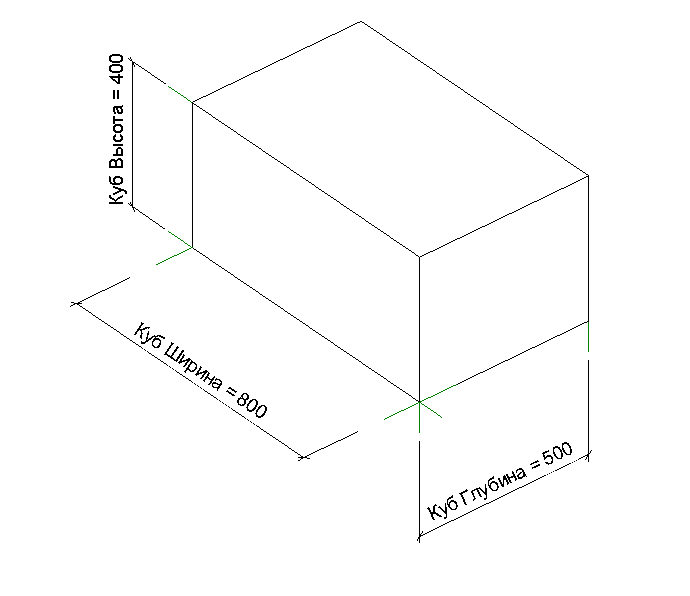
Сегодня рассмотрим интересную тему визуализации параметров семейства при работе в проекте. Зачастую сталкиваюсь с проблемой описания параметров, нейминга параметров и т.п.. Пока создаешь семейство уже сам забываешь, что создал и кого породил. Потом еще нужно объяснить архитектору за что отвечает параметр "Ширина Близ Угла За Экватором" (так не стоит называть параметр. Пример дан в виде шутки).
На помощь приходит отличная функция просмотра семейства, которая помогает архитекторам визуально отследить за что отвечает каждый (ну или почти каждый) параметр в семействе.
Способ:
Сразу хочу оговориться, что способ этот подойдет далеко не для всех, так как для получения результата необходимо потратить какое-то количество времени. Да и вообще, должно быть самообладание, чтобы не плюнуть на это все и не сделать по старинке. И-так, начнем. Для примера поэтапно создадим простой куб с тремя размерами: "Куб Ширина", "Куб Глубина" и "Куб Высота".
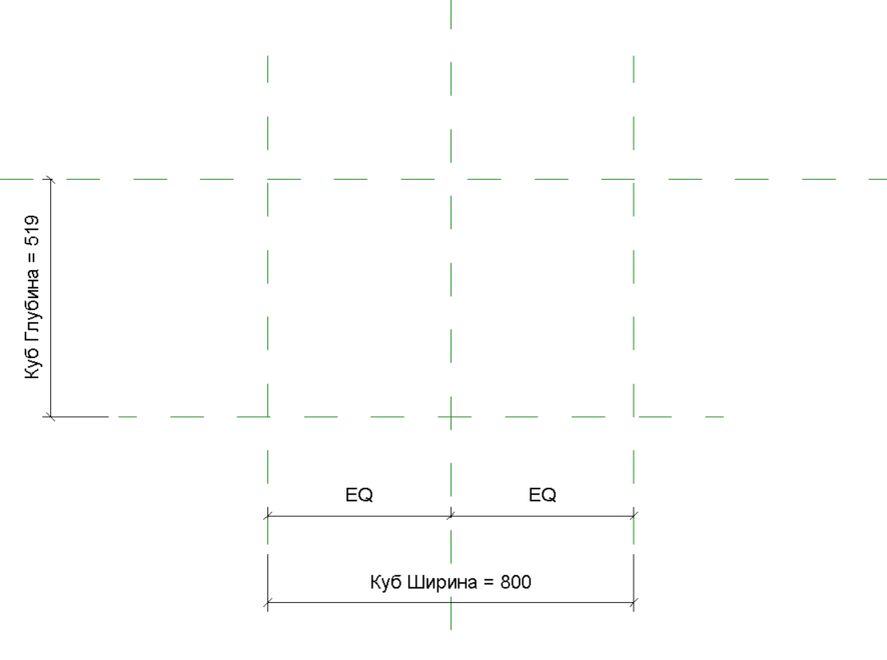
Далее создаем форму выдавливанием и привязываем эскиз ко всем нашим параметризированным плоскостям.
Собственно, мы уже можем увидеть результат в проекте. Для этого выбираем наше семейство и переходим в его настройки. Далее нам нужно развернуть окно предпросмотра.
Если мы нажнем на значение параметра, то увидим линейный размер на 3D.
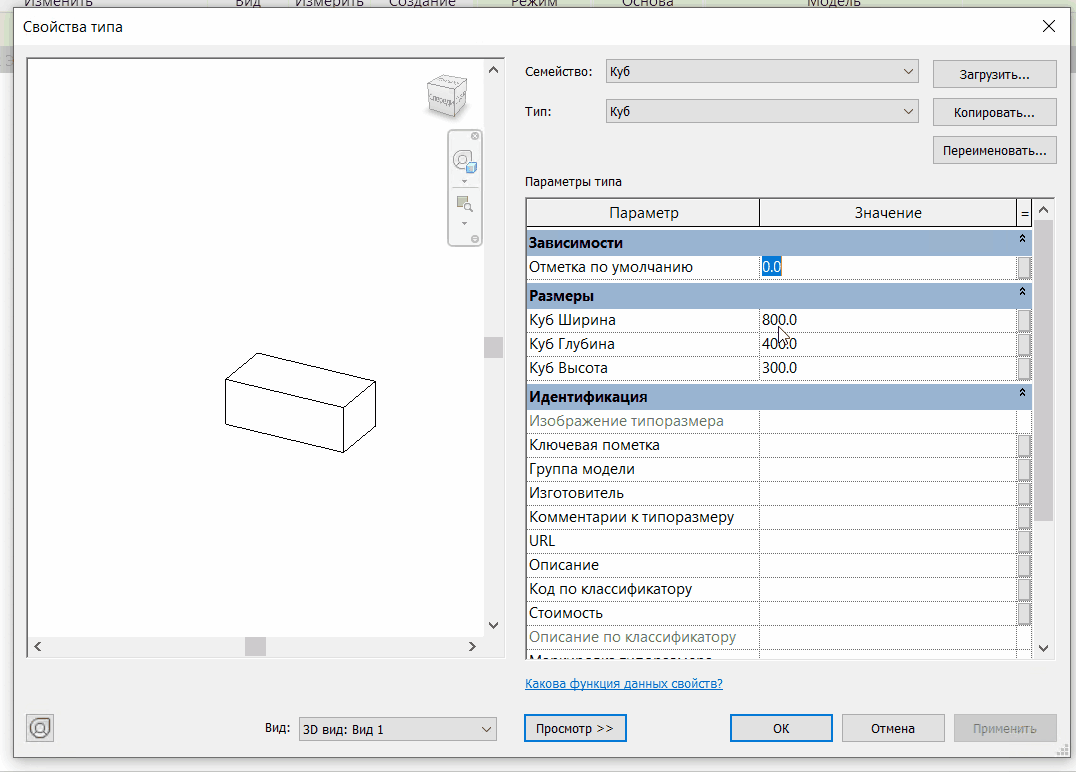
Нужно учитывать, что выносные линии размеров вы сами задаете в семействе, поэтому, если вы хотите красиво расположенные размеры, то вам необходимо озаботиться правильным размещением их (размеров) в семействе. Вы можете обратить внимание, что вместе с размером показана и опорная плоскость, к которой он закреплен, да и еще и длина опорной плоскости подхватывается из семейства (ее длину так же надо учитывать).
Все бы хорошо, но "есть нюанс", как говорит мой коллега. Размер "Куб высота" почему-то находится далеко впереди, да и еще если изменить глубину куба, то можно столкнуться с такой ситуацией:
В семействе, если плане или любом из боковых видов включить "Показать зависимости", то мы увидим как раз этот размер, который находится на удалении от центра ровно на 1524мм. Возможно, есть какая-то настройка, которая позволяет это смещение менять, но я не нашел его. Руками, естественно, этот размер ближе или дальше разместить от перекрестья не получится. Если у вас мысли на этот счет, то обязательно пишите в комментариях. Такая же плоскость есть и справа от перекрестья осей:
Чтобы размеры эти размеры были на одной из граней можно открепить оси, выбрать все элементы и переместить сначала к одному размеру,
а потом к другому:
Загружаем в проект.
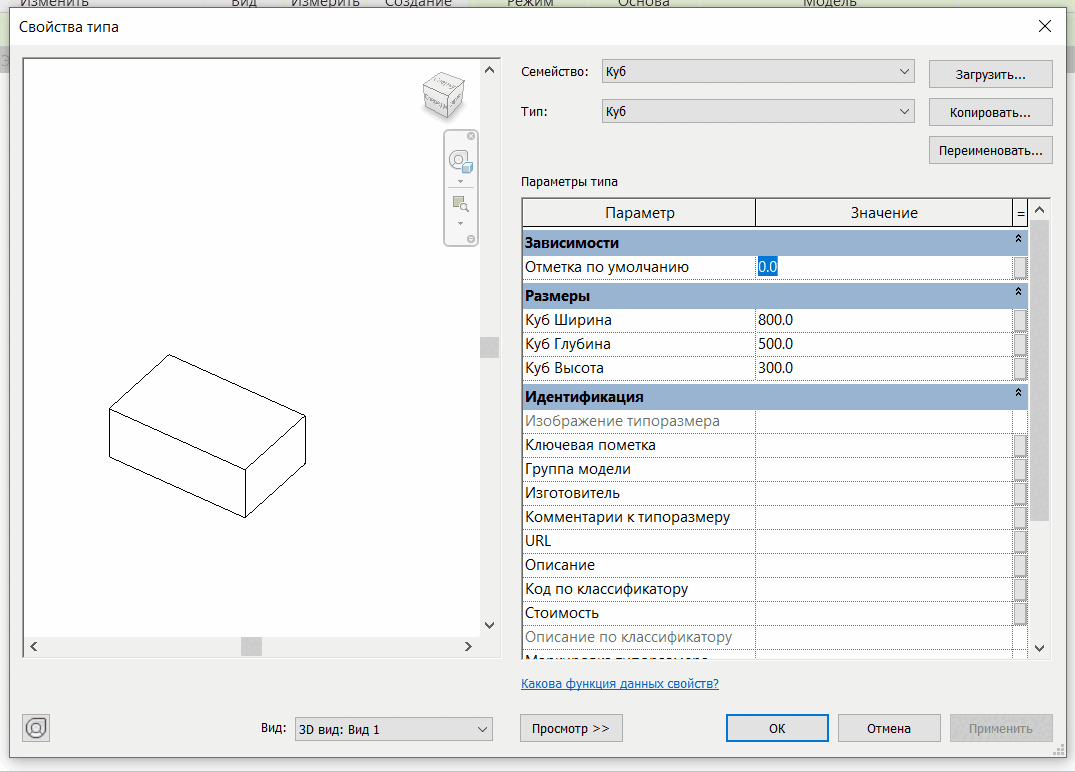
Все выглядит лучше, чем в первый раз. Но мы все равно столкнемся с проблемой отображения размеров в окне предпросмотра, если изменении какой-нибудь из параметров.
Этого всего можно избежать, если приложить еще немного усилий и, главное, терпения. Размеры, если их к чему-то прикрепить в любом случае будут видны в окне предпросмотра, поэтому я пользуюсь следующим приемом, я создаю пустое семейство и в него подгружаю вложенное семейство (в нашем случае - это "Куб"). Я быстро назначаю параметры вложенного семейства "Куб" на такие же параметры уже родительского семейства.
Получаем параметризированный куб, но уже без плоскостей внутри родительского семейства. В целом, я стал практиковать такой способ в последнее время. Времени уходит, конечно, немного больше, но мне нравится, когда в родительском семействе нет кучи плоскостей дополнительных. Как один из плюсов такого метода, так это то, что можно указывать в семействе только размеры, которые вводит пользователь, так как высчитываемые параметры находятся "под капотом" (высчитываются только через формулы) и для них нет необходимость создавать дополнительные плоскости.
Теперь дело остается за оформлением. Я использую для этого вспомогательные линии. Их можно прикрепить к одной из грани и уже накинуть на них размеры. Если вы попытаетесь просто накинуть размеры на грани, то получите ошибку:
Поэтому выбираем грани и накидываем вспомогательные линии и подвязываем их к параметрам таким образом, чтобы не рушилась общая картина взаимосвязей размеров. Получаем что-то вроде этого.
Загружаем в проект и видим уже немного иную картину:
Стало более читабельно и внятно. К сожалению, на чрезмерных размерах, размерные линии могут проваливаться в геометрию, но это уже более приятый глазу вариант.
На этом мой способ закончен. Если у кого-то есть дополнение или иной способ, буду рад почитать комментарии.