Часть 44. Лодочная станция.
Снова всем привет!
Сегодня мы займёмся природным окружением нашего тримарана.
Надеюсь, никто ещё не забыл, что мы строим ЯХТУ?! А где яхта, там должна быть ВОДА! Ну и, соответственно, берег, от куда спускают яхту на эту самую воду!
Так что давайте смоделируем небольшой кусочек нашей лодочной станции "Кама Портал". Попутно я расскажу, как в программе Blender можно довольно просто создавать различные ландшафты.
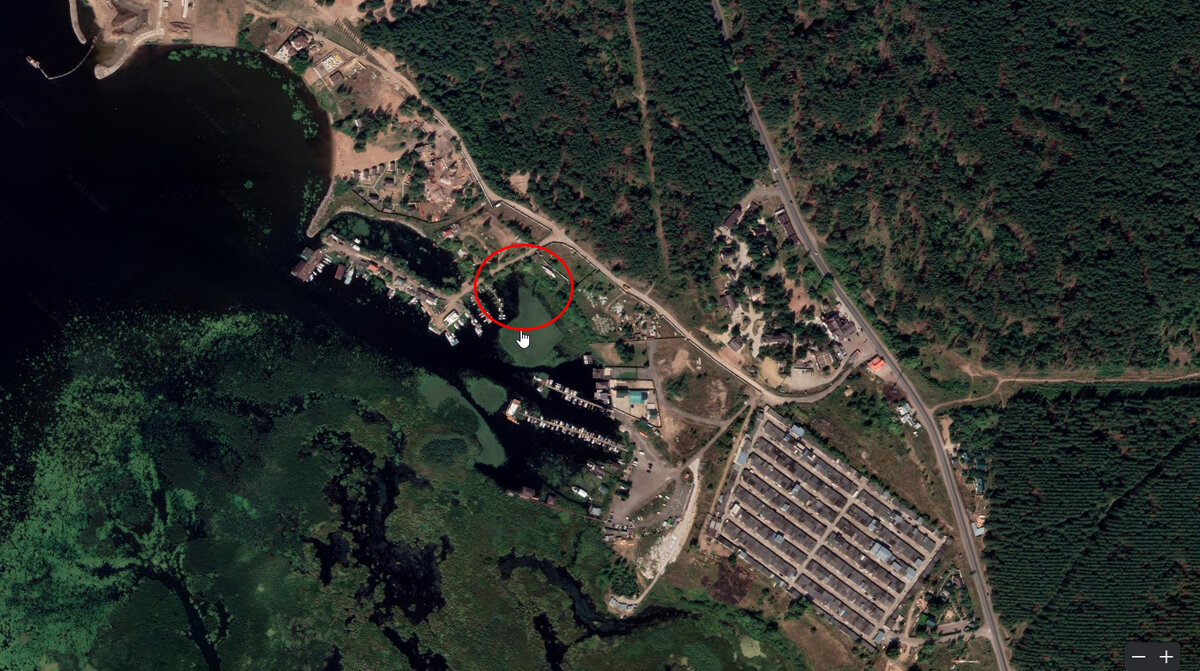
Вот спутниковая карта нашей лодочной:
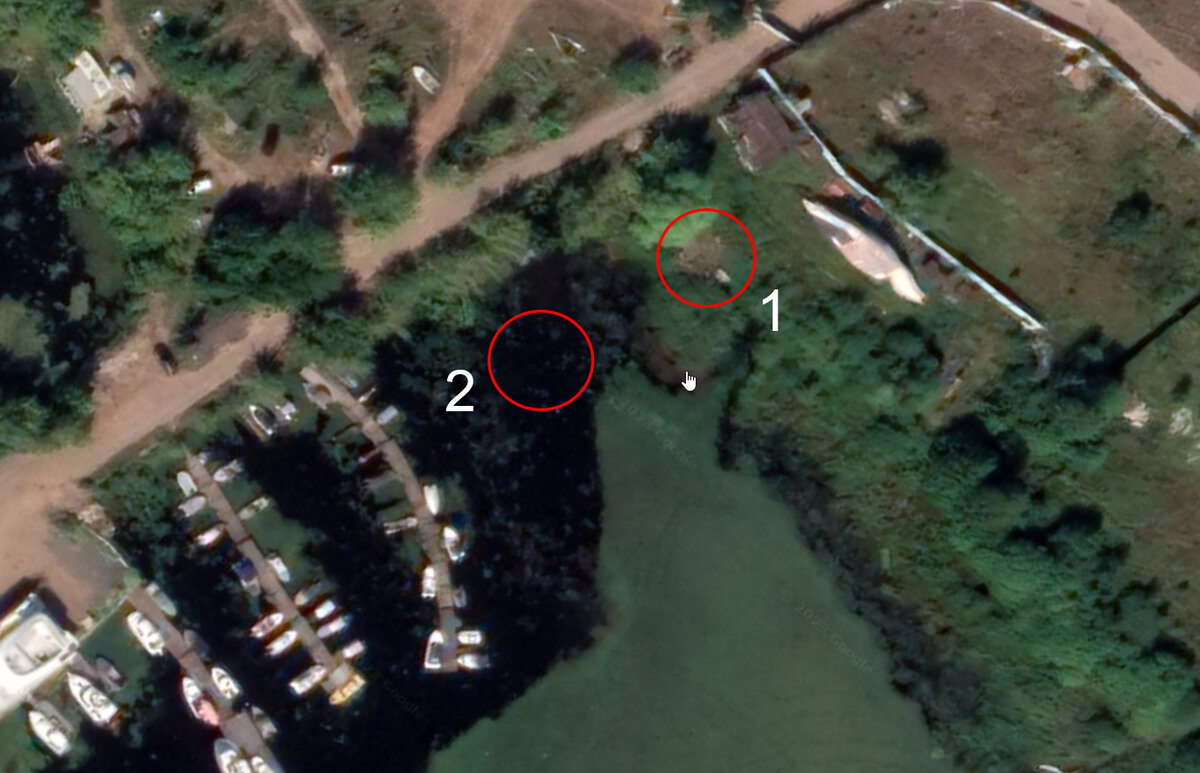
А это более крупный её фрагмент. Цифрой 1 обозначено место осенне-зимне-весенней стоянки (на берегу), цифрой 2 обозначено место стоянки "Каламбура" на воде, в период навигации.
Чтобы Вы лучше представили, что у нас там и как, привожу несколько обычных фотографий.
Полюбовались? Тогда давайте начнём работать!
Запускаем Blender, открываем последний файл с тримараном и создаём плоскость примерно такого размера:
Я сразу дал имя этой плоскости - "Лодочная".
Сейчас можно временно скрыть видимость объектов сцены. Когда ландшафт будет готов, мы поставим куда-нибудь возле воды на ровное место наш "Каламбур".
Кстати, для удобства я снова немного подредактировал коллекции проекта.
Выделяем объект "Лодочная" и переходим в режим редактирования.
Делаем подразделение - щёлкаем правой клавишей мыши и выбираем верхний пункт Subdivide. В панели последнего действия задаём число подразделений. Я задал 75. А что? Имею полное право!
Для формирования рельефа нам понадобится т.н. режим пропорционального редактирования - жмём клавишу с БУКВОЙ "О" или соответствующую кнопку в верхней части окна редактора.
Кстати, если Вы достаточно сильно увеличили ландшафтную плоскость, она в перспективном виде может либо частично, либо даже полностью пропадать.
Для исправления этого жмём N и в открывшемся окне увеличиваем параметр "End" в разделе "View".
Теперь начинаем "лепить" ландшафт - выделяем какую-либо вершину, двигаем её вверх (если это берег) или вниз, если это дно залива, крутим колёсико мыши для изменения области захвата (вперёд - уменьшает область, на себя - увеличивает).
Главное - не переусердствовать. Всё-таки, у нас тут не Горный Алтай, всё очень полого и равнинно. И даже где-то мелководно.
В принципе, Вы можете создать ландшафт любой конфигурации, тем более что всегда есть возможность подредактировать его в ту или иную сторону. Для меня на данном этапе важно, чтобы был более-менее ровный участок берега для строительства яхты, ну и, конечно, глубина водоёма позволяла спустить на его акваторию готовую лодку. Задаём для суши режим Shade Smooth.
Пока я решил остановиться на такой форме берега:
Теперь "наливаем воду" - создаём ещё одну плоскость и регулируем её положение по вертикали, имитируя Великий потоп. (Ковчег у нас уже есть. Почти.)
Для бОльшей наглядности я временно назначил воде простенький материал голубого цвета.
В принципе, вполне походит на то, что я буквально вчера наблюдал на нашей лодочной! На этом пока остановимся и займёмся материалами и освещением.
Прежде всего, установим HDRI-карту окружения. Я взял такую:
Напоминаю: это не сама HDRI-карта, а только её скриншот! Саму карту Вам нужно скачать с какого-либо интернет-ресурса. Например, с этого.
В окне Shading добавим кое-какие ноды, чтобы более точно расположить HDRI-карту по отношению к сцене.
При настройках по умолчанию будет видна некрасиво-серая линия горизонта. Чтобы спрятать её, немного увеличиваем параметр "Z Location" в узле "Mapping".
Теперь создадим материал для суши (в окне Shading нужно переключиться на режим "Object").
Я создал такой "комплект узлов":
Узел "Color Ramp" (он находится в разделе "Converter") "раскрашивает" сушу - дно, скрытое под водой - бурый цвет, возле кромки воды - жёлтый песочек и выше - травянистые склоны. Таким образом можно создать простенькую имитацию горного ландшафта - достаточно подобрать цвет для лесов, лугов, скал и вечных снегов.
Обращаю ваше внимание на угол поворота на 90 градусов по оси Y в узле "Mapping". Это нужно, чтобы градиент был расположен по вертикали.
Для моделирования воды мы воспользуемся очень интересным модификатором "Ocean" - океан. У него куча настроек; можно имитировать волны, пену, и всё это ещё может анимироваться! Но для нашего небольшого залива всё будет гораздо проще. И спокойнее.
Итак, выделяем объект (плоскость) Воду и назначаем ему модификатор Ocean.
Сразу масштабируем (уменьшаем) его до небольшого размера.
И затем в настройках тиражируем этот квадратик (раздел Repeat) до тех пор, пока он не займёт всё пространство, отведённое под акваторию.
В других настройках Вы можете изменить величину волн, наличие или отсутствие пены и прочие параметры.
Я задал такие параметры волн:
Переходим в окно Shading и внесём изменения в материал воды - зададим цвет, гладкость и прозрачность.
Делаем рендер.
Теперь можно сделать видимыми все детали тримарана и "подставить" под него берег с водой. Подставить (выделив с зажатой Shift) сушу вместе с водой, на мой взгляд, гораздо проще, чем размещать тримаран на берегу. Хотя, это, конечно, дело вкуса. Просто, мне не хочется смещать координаты всех деталей яхты. Авось ещё понадобятся!
Пока оставляем нашу сцену в таком виде. В будущем мы добавим деревья, травку, поиграем текстурой земли и создадим мостки - небольшой причал.
А на сегодня - всё!
"Табышмак": деревянные авторские головоломки Андрея Устюжанина
Самодельный крейсерский тримаран. Часть 43
Самодельный крейсерский тримаран. Часть 45.