Не редко бывают случаи, когда с вашей системой может произойти что то не по плану. Выйти ошибка, скачали вирус, диск стал плохо работать, компьютер начал тупить. У обычных пользователей начинается ступор в этом вопросе. Вы начинаете вызывать мастера, не запланированные расходы и вся эта суматоха.
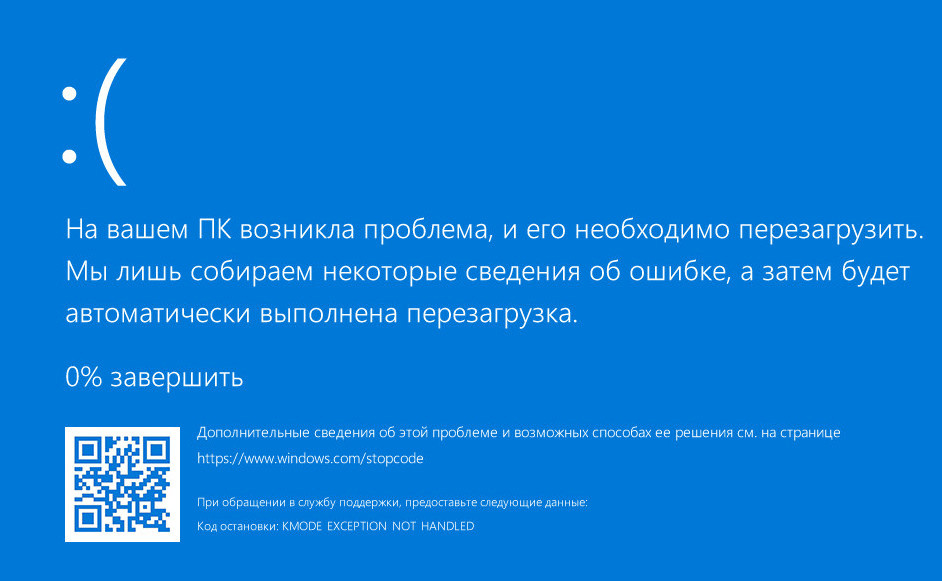
Есть решение, которое поможет вам избежать не нужных телодвижений и самому вернуть ваш компьютер к жизни. Данная программа делает из вашего компьютера мультизагрузочную флешку и позволяет реанимировать ваш компьютер.
Преимущества Jinn'sLiveUSB
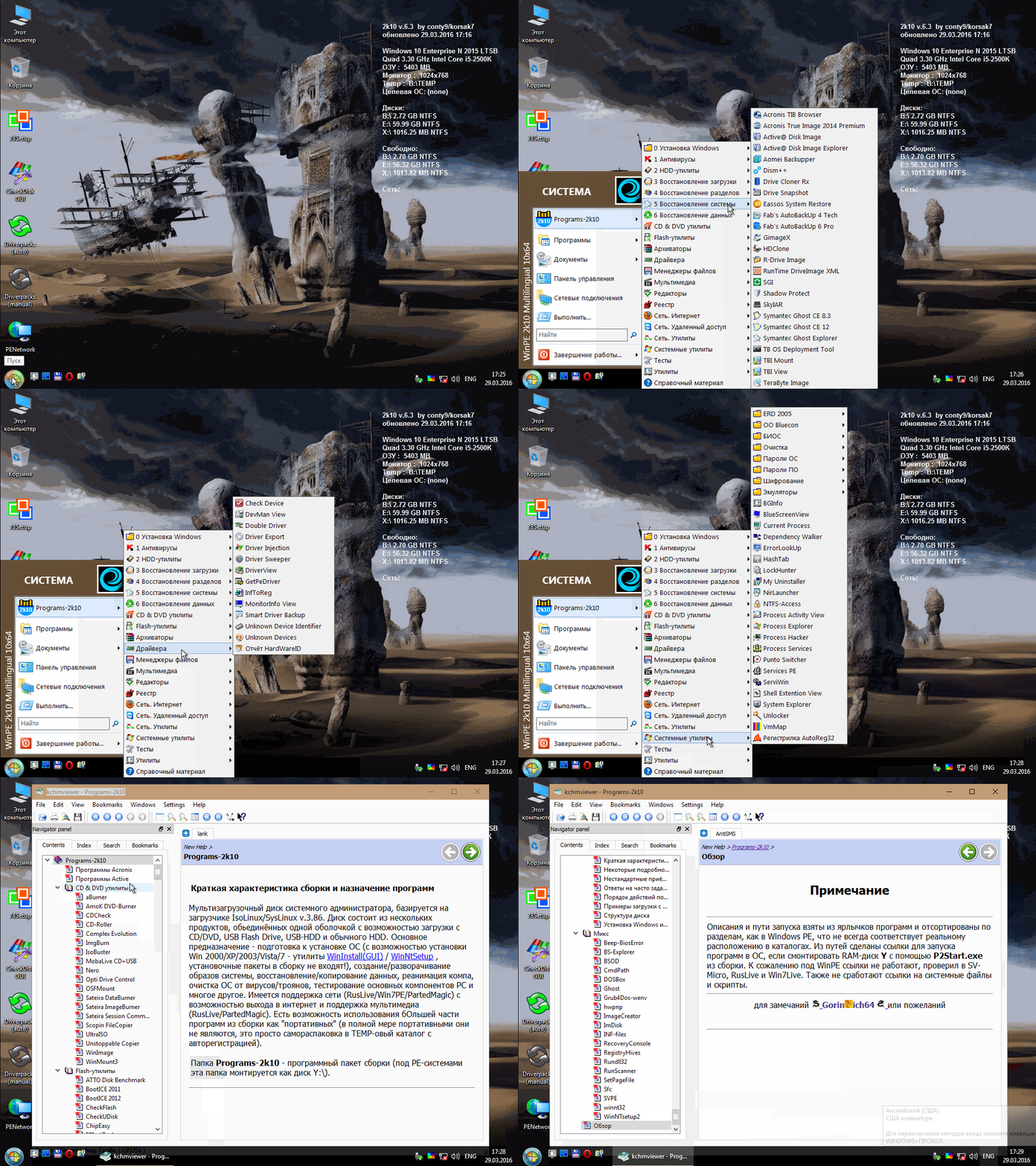
В ней собранны основные функции, которые помогут решить проблему на вашем компьютере, такие как:
- Внутренняя оболочка с windows. С помощью такой флешки вы сможете зайти в свою систему и файлы с другой операционной системы.
- Решение проблем с вирусами и диском. Внутри данной флешки представлено масса программ, которые позволят диагностировать ваш компьютер и решить проблему с вирусами или с диском.
- Установка новой операционной системы. С помощью неё вы сможете установить новую операционную систему, а так же настроить её под себя. Не придётся проходить все окна загрузки, перед установкой, только базовые. Так же установка может происходить сразу же с активатором.
- Сразу же при установке можно установить MS Office. Это позволит с экономить время и нервы на поиск работающего загрузчика без вирусов.
Скачивание и установка
Можете скачать Jinn'sLiveUSB с этого клиента. Весит данная программа 21 гб, что вполне подойдёт для вашей флешки размером 32 гб. Настоятельно рекомендую перед скачивание и во время установки отключить антивирус и бредмауер в системе, иначе файл будет удалён и установка будет не корректной.
После успешного скачивания файла заходите в файл "записать на флешку".
После в поле выбираете своё устройство. Если вы хотите допустим установить на внешний жёсткий диск, то потребуется нажать на галочку "Показать все диски" и там уже сможете выбрать нужный вам диск. После вы выбирает те пункты, которые вам потребуются. Рекомендую нажать на флажок "USB-HDD+", это требуется в том случае, если вы попытаетесь зайти в флешку на более старых материнских платах. Многие старые платы 2010-х годов не воспринимают USB накопители, как загрузочные флешки, по этому при данной настройке ваш диск будет отображаться как HDD.
Использование флешки
Теперь рассмотрим, каким образом её использовать и какие действия нужно произвести.
Запуск
Для начала нам нужно включить компьютер или перезапустить систему для того, чтобы войти в BIOS. На большинства систем вход в BIOS производится нажатием клавиши "DEL", либо для ноутбуков ещё используется клавиша "F2". Но есть ноутбуки с необычным входом. У HP во всех случаях используется клавиша "Esc", там вы попадаете меню, для входа в BIOS и отдельный вход в меню загрузок, это клавиша "F9". Там вам предоставляется выбор загрузки. Выбираете вашу флешку и нажимаете "Enter", после чего начинается запуск вашей флешки. Так же отдельный вход имеется у ноутбуков Lenovo, часто у них есть отдельная кнопка, при нажатии которой запускается меню. Важно нажимать её, когда ноутбук полностью выключен, иначе запуска не будет. В отдельных случаях могут использовать комбинацию клавиш "Alt" и "F12".
Биос может разделяться на 2 группы "BIOS", для старых систем и "UEFI BIOS", для новых систем. Так же различия присутствуют в запуске флешки. В старом биосе будет только один вариант запуска, а в UEFI будет несколько вариантов, так как большинство материнских плат могут работать как в режиме UEFI, так и в режиме Legacy. Legacy более старый формат, который используют материнские платы старого поколения, по сути для нас он ничем не отличается, только принципом включения и работы. Важно помнить, что старые системы работают в формате диска "MBR", а новые в "GPT". Не стоит вникать в терминологию, главное нужно запомнить, что при переустановке и запуске важно на это смотреть, иначе в противном случае при установки системы вылезет ошибка о не подходящем формате диска. Диск можно конвертировать в другой формат, о чём я напишу чуть позже.
При входе в биос он встретит на главном окне, где будут указаны характеристики устройства, время и другие параметры. В нашем случае нам нужно окно "boot", где находятся все загрузчики. Так же вариант загрузки может находиться в конце списка окон. Чаще всего он называется "Exit & Save", в нём вы просто выбираете из списка нужный вариант. Бывают новые биосы, где изначально встречает окно "Easy Boot", в нём всё кратко и информативно из него можно выйти клавишей "F7".
В окне "Boot" Будут показаны варианты загрузки и их очерёдность. Часто бывает, что изначально не видно вашу флешку. Для этого вам нужно поменять приоритет запуска дисков, чтобы вашу флешку он запускал первой. Для изменения нужно перейти во вкладку "Hard Drive BBS Priorities" и в ней выставить флешку на первое место. Не всегда будет написано так же, это зависит от производителя платы, но суть всегда одна и таже. После настройки приоритетов нажимаете на клавишу "F10" и далее "Enter" и если вы сделали всё правильно, то должно запустится меню загрузки.
Меню загрузки отличается в зависимости от формата запуска. Выше представлено меню при запуске Legacy, для UEFI он будет не много отличаться. Здесь вам нужно выбрать вариант загрузки. Вы можете выбрать как запустить WinPE, это встроенные ос с набором программ, так и установку ос любой версии. В сборке представлены все версии ос, от хр, до 11, кроме Vista. Так же можно выбрать разрядность ос 32 или 64 бит. в меню WinPE так же представлены разные версии систем, можно выбирать любую, он отличаются лишь версией и разрядностью. Для очень старых и слабых систем рекомендую запускать old pc, они запускаются куда быстрее и меньше нагружают систему.
При выборе установки ОС вас встречает данное меню, где вы выбираете версию, тип и разрядность и дальше диск. Думаю устанавливать самостоятельно систему вы умеете, но так же установку и использование WinPE мы рассмотрим в следующих статьях. Скажу только, что при установки ОС так же может установиться Office, его при желании можно отключить, он выставлен по умолчанию.
Возможные проблемы
Не видит флешку:
В таком случае вариантами решения может помочь
- Отключить Secure boot
- Проверить разрешения флешки в меню "Advanced" строку USB connection, чтобы везде был параметр "Enabled"
- Проверить порт USB. Лучше всего устанавливать в порты материнской платы, а не передней панели.
- На старых BIOS нужно чтобы была включена настройка USB-HDD
- Возможно проблема в флешке и она не правильно установлена или сбился загрузчик.
Ошибка при запуске:
Если выходит ошибка, то скорее всего ваша программа сломалась и единственный выход это полная переустановка флешки.
Спасибо, что дочитали до конца, надеюсь моя статья будет полезной и вы сможете сами разбираться и работать с этим удобным инструментом