Боке – художественный прием в размытии заднего плана. Можно создавать для заказчика дополнительный ракурс, который завершит композицию проекта красивым размытием и сделает акцент на том предмете, который хотите выделить.
В coronacamera в разделе photographic parameters крутим параметр F-stop. К примеру, поставим f-stop = 3, тогда эффект будет более явно виден в виде размытия заднего плана кружочками, сферами, полусферами. Если выставим f-stop = 9 и выше, то эффект заднего размытия будет менее выражен.
💥 Заходим далее в раздел DOF&Motion Blur выбираем раздел depth of field -> ставим галочку enable -> ставим галочку override focus -> object и выбираем объект, на котором хотим сделать акцент (сфокусироваться). В нашем случае мы выбрали выделить стакан на переднем плане.
Далее заходим в раздел Bokeh -> aperture shape -> обязательно ставим галочку override -> выбираем либо круговое размытие, либо многоугольное размытие, или же размытие по карте, которую можно скачать в бесплатном доступе.
Попробуем с картами и без карты. Также можно применить дополнительные эффекты (advanced effects -> center bias = в промежутке величина 0,2-0,7; anisotropy = (0,3-0,5)). Все величины подбирались экспериментальным путем для достижения более красивого эффекта. В каждой сцене могут быть разные величины параметров, также может быть размыт передний план. Это зависит от условий и требований заказчика и того результата, который вы хотите получить по итогу.
Красивые и сочные эффекты можно получить с дальним расположением камина (а именно, огня от камина), свисающих элементов люстры с большим количеством источников света.
Давайте рассмотрим различные варианты применения эффекта боке.
Пример 1.
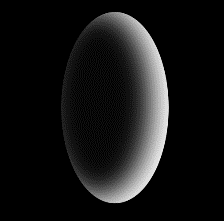
f-stop = 3; center bias =0,5; anisotropy = 0,3; акцент на стакане. На полученном результате очень четко видны размытости по карте – на свисающих элементах люстры.
Эффект боке сильно выражен:
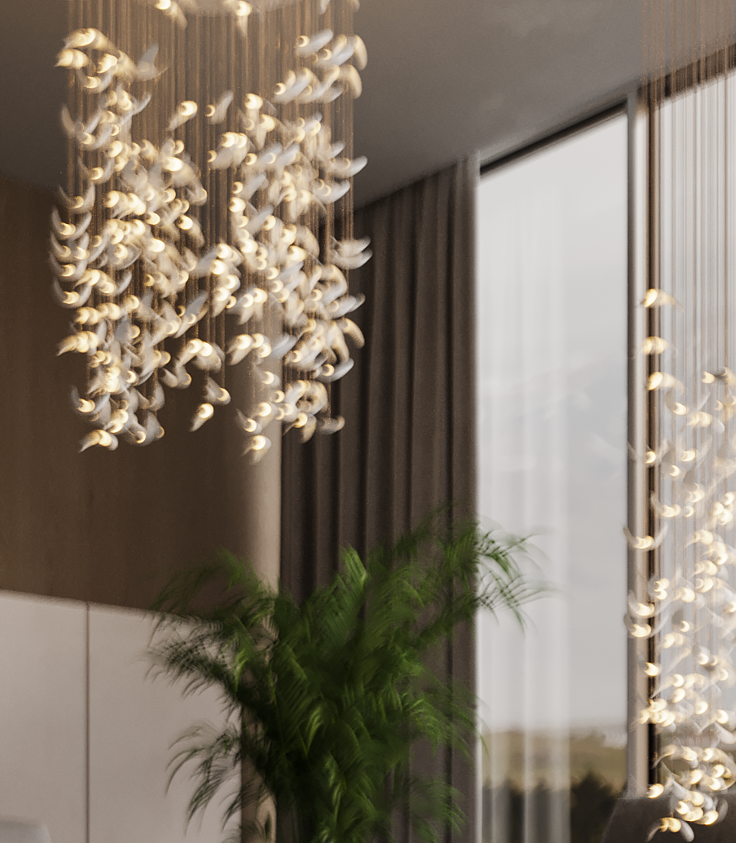
Пример 2. Без карты боке. f-stop = 5; center bias =3,0; anisotropy = 0,1; акцент на стакане. В разделе Bokeh -> aperture shape -> ставим галочку bladed -> blade count = 4. Полученный результат:
Эффект боке представлен в виде размытых четырёхугольников (которые мы задали в параметрах) у люстры, где растения. Согласитесь, различия видны между вариантами боке – видны.
Пример 3. Карта боке f-stop = 8; center bias =1,0; anisotropy = 0,05; акцент на стакане.
Полученный результат:
Эффект боке виден:
Пример 4. Карта боке f-stop = 12; center bias =2,0; anisotropy = 0,3; акцент на стакане.
Полученный результат (эффект боке менее заметно):
Ставьте 🔥 в комментариях, если было полезно. А если хотите научиться профессионально работать в 3Ds Max и зарабатывать удаленно от 80.000 рублей в месяц — оставляйте +, с вами свяжется наш куратор!
#боке #3dsmax #обучениеонлайн #онлайнобразование #школа3D #визуализация #визуализацияинтерьера #визуализация #визуализация3d