Когда подключение ЭДО завершено и обмен с контрагентами настроен, необходимо понять, как же отправить документы контрагентам. Исходящие электронные документы (ЭД) формируются на основании документов учета. Причем есть формализованные и произвольные документы. Формализованные электронные документы – это документы, для которых законодательством были утверждены формы и форматы обменов ими (СФ, УПД, ТОРГ-12).

Произвольные документы - это акты, которые не имеют строгих требований к оформлению, поскольку не предназначены для обработки специализированным ПО. Проще говоря, это документация и корреспонденция, использующаяся в гражданско-правовых отношениях и не представляющая интереса для государственных органов (договор, акт сверки).
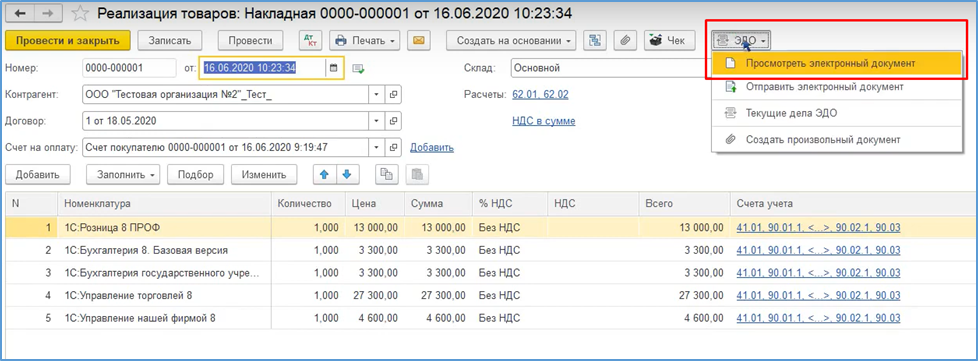
В документе учетной системы можно выполнить предварительный просмотр формализованного документа. Нажимаем ЭДО-Просмотреть электронный документ. Если данные в сформированном документе указаны корректно, то отправку можно произвести из формы просмотра по кнопке Подписать и отправить. В журнале Реализации у соответствующего документа сменится состояние ЭДО. Таким же образом можно из Реализаций можно производить массовую отправку ЭД: выделяем несколько ЭД-ЭДО-Отправить электронный документ.
Создать и отправь формализованный ЭД можно также с рабочего места Текущие дела ЭДО (Раздел Продажи или Покупки). В папке Создать раздела Исходящие находятся документы учеты, по которым есть действующая настройка ЭДО с контрагентом. Выбрав нужные документы, необходимо нажать Создать, подписать и отправить. Документы переходят в папку На контроле, т.е. ожидается действие от контрагента. Для обновления статуса ЭД необходимо нажать Отправить и получить.
Произвольный документ можно из Текущих дел ЭДО. В открывшемся окне необходимо выбрать организацию-отправителя и контрагента-получателя. После заполнения необходимых полей требуется нажать «Добавить файл» и выбрать документ из соответствующей директории Вашего компьютера и нажать Подписать и отправить. Аналогично делается в программах на неуправляемом интерфейсе (БП 2.0, УТ 10.3, УПП 1.3).
Также реализована возможность быстрого формирования произвольных документов на основании печатных форм. Для этого следует перейти в документ учётной системы, раскрыть группу команд «Печать» и выбрать необходимый вид печатной формы. открывшемся окне требуется нажать кнопку «ЭДО». Файл печатной формы документа в формате PDF будет автоматически прикреплен как вложение в произвольный документ. Здесь также можно указать вид, исходящий номер, дату и сумму документа, после чего нажать «Подписать и отправить».
Произвольный электронный документ можно создать из документа учётной системы, нажав «ЭДО – Создать произвольный документ». Заполняем данные о документе и отправляем. Произвольный документ связан с документом учётной системы и будет доступен при выполнении команды «ЭДО – Просмотреть электронный документ». Также в документе учётной системы будет отображаться состояние ЭДО по произвольному документу.
Произвольный документ можно создать из Архива ЭДО. Для этого необходимо перейти в «Администрирование – Архив ЭДО» и на вкладке «Документы» выполнить команду «Создать произвольный документ». Обращаем Ваше внимание, что имя присоединяемого файла автоматически преобразуется в транслит. Его можно отменить, зайдя в группу команд «Ещё» и снять галочку с «Транслировать имя присоединяемого файла» и выполнить повторное добавление файла.
В версиях программных продуктов, использующих модуль ЭДО версии 1.1 (Бухгалтерия предприятия 2.0, Управление торговлей 10.3, Управление производственным предприятием 1.3) отправку произвольного документа можно осуществить из формы списка произвольных электронных документов. В открывшемся окне следует перейти на вкладку «Исходящие» и нажать «Создать».
Еще больше полезной информации и видео на наших страницах, подписывайтесь:
Бесплатная рассылка "Прогрессивный бухгалтер": https://clck.ru/35MEL6
Сообщество в ВК: vk.com/buh_1sovet
Канал в Телеграм: https://t.me/+1xd0thYonfI1MWY6