Отключение ненужных служб
Я начал оптимизацию операционной системы со служб. Их в Windows предостаточно,
и у каждой имеется собственная зона ответственности. Ключевой фактор тут состоит в том,
что разработчики не знают, какие конкретно службы пригодятся пользователю. Поэтому
работать будут и те службы, которые совсем не нужны пользователю. К примеру, служба
по работе с принтерами, когда таковую и не планировалось устанавливать.
Вам будет интересно: отключаем службы в Windows 10.
Советую предварительно сделать бэкап системы.
Это позволит восстановить систему в случае непредвиденных ошибок.
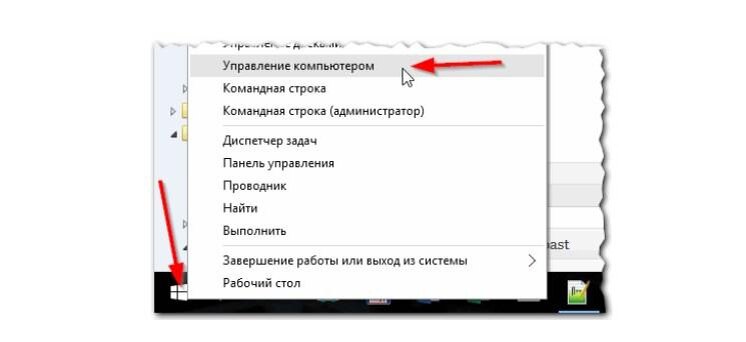
Итак, для попадания в раздел управления службами, я щелкаю правой кнопкой мыши по ПУСКУ и выбираю ссылку «Управление компьютером».
Ищу список служб, поэтому открываю раздел с таким названием в меню слева.
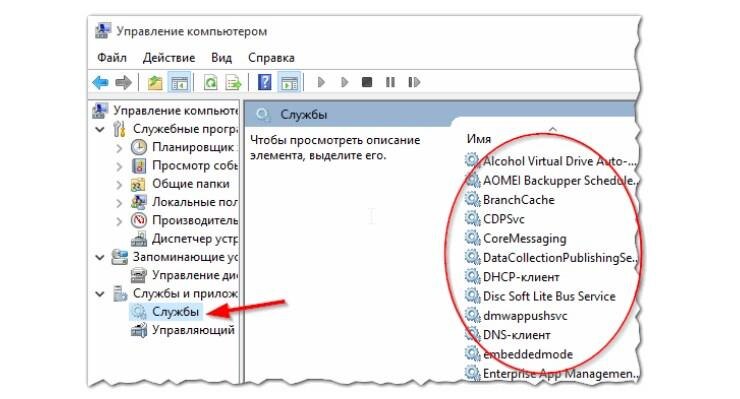
Выбираю из списка нужную службу, дважды нажимаю на нее левой кнопкой мыши.
В новом меню кликаю на «Отключена», выбираю тип запуска (если же служба не нужна, можно остановиться на «Отключена»).
Ищем службы, которые серьезно влияют на скорость работы операционной системы Windows 10. Обычно к таковым относятся:
Windows Search. Ее можно отключить, если функция поиска не используется пользователем.
Служба, в особенности на некоторых устройствах, сильно грузит винчестер, что значительно влияет на производительность;
Центр обновления Windows. Обновлять ОС нужно, но с этим я лично могу справиться самостоятельно.
Справится с этим и любой другой пользователь, обновив систему вручную в удобное для себя время.
Службы, появляющиеся при установке разных приложений.
Я лично отключил несколько служб, которые рядовым пользователям не нужны: диспетчер печати,
службу регистрации ошибок Windows, службу загрузки изображений
(с камер и сканеров), центр обновлений.
ОБНОВЛЕНИЕ ДРАЙВЕРОВ
Процедура обновления превращается в удобный процесс для каждого пользователя с помощью автоматических установщиков.
Возьмем, например, Driver Pack Solution. Программа позволяет обновить драйверы ОС Windows, даже если компьютер не подключен к сети.
Программа сканирует систему, а затем демонстрирует перечень драйверов, для которых потребуется обновление.
Процесс выполняется без визуального отображения его состояния. Некоторое время после запуска программы на рабочем столе не будет никаких изменений,
после чего появится сообщение об окончании. Устройство нуждается в перезагрузке.
ОТКЛЮЧЕНИЕ WINDOWS DEFENDER
1 Кликаем правой кнопкой мыши про значку Windows и заходим в параметры
2 Обновление и безопасность Windows
3 Безопасность Windows
4 Защита от вирусов и угроз . Выключаем все
5 Управление приложениями и браузером . Так же выключаем все
Готово